
Roles de usuarios para cerraduras inteligentes IOPark
En esta guía aprenderás cómo crear, configurar, editar y eliminar roles de usuarios en una cerradura inteligente IOPark. Los roles sirven para definir permisos de acceso por días y horarios, y después pueden asignarse a cada usuario cuando se crea o se edita su perfil. Esta función es especialmente útil para personal de limpieza, mantenimiento, secretaría, trabajadores externos, inquilinos temporales o cualquier usuario que no deba tener acceso libre durante todo el día.
Crear roles para organizar permisos en tus cerraduras inteligentes
Los roles de usuarios permiten definir reglas de acceso que después puedes asignar a una o varias personas. De esta forma, el administrador puede controlar qué usuarios pueden abrir una cerradura inteligente IOPark y en qué días u horarios concretos.
Esta función es ideal para personal de limpieza, mantenimiento, secretaría, trabajadores externos, alquileres temporales, comunidades, oficinas y cualquier espacio donde no todos los usuarios deban tener acceso libre durante todo el día.
Una vez creado el rol, podrás seleccionarlo durante el alta de un usuario o al editar un usuario existente, manteniendo una gestión más ordenada, segura y profesional de cada puerta.
¿Para qué sirven los roles de usuarios?
Un rol permite crear una regla de acceso que luego se puede asignar a uno o varios usuarios. Por ejemplo, puedes crear un rol llamado Limpieza con acceso solo los martes y jueves de 09:00 a 15:00, o un rol llamado Mantenimiento con acceso únicamente determinados días de la semana. Una vez creado el rol, podrás seleccionarlo cuando des de alta un usuario o cuando edites un usuario ya existente.
Crear un rol de acceso para una puerta
Para crear un rol, entra en la app IOPark, accede al edificio donde se encuentra la puerta correspondiente y abre el apartado de administración. Desde la pestaña de roles podrás añadir un nuevo rol, darle un nombre, elegir si tendrá acceso sin límite o acceso semanal y definir los bloques horarios necesarios.
Entrar en Administrar y acceder a Roles
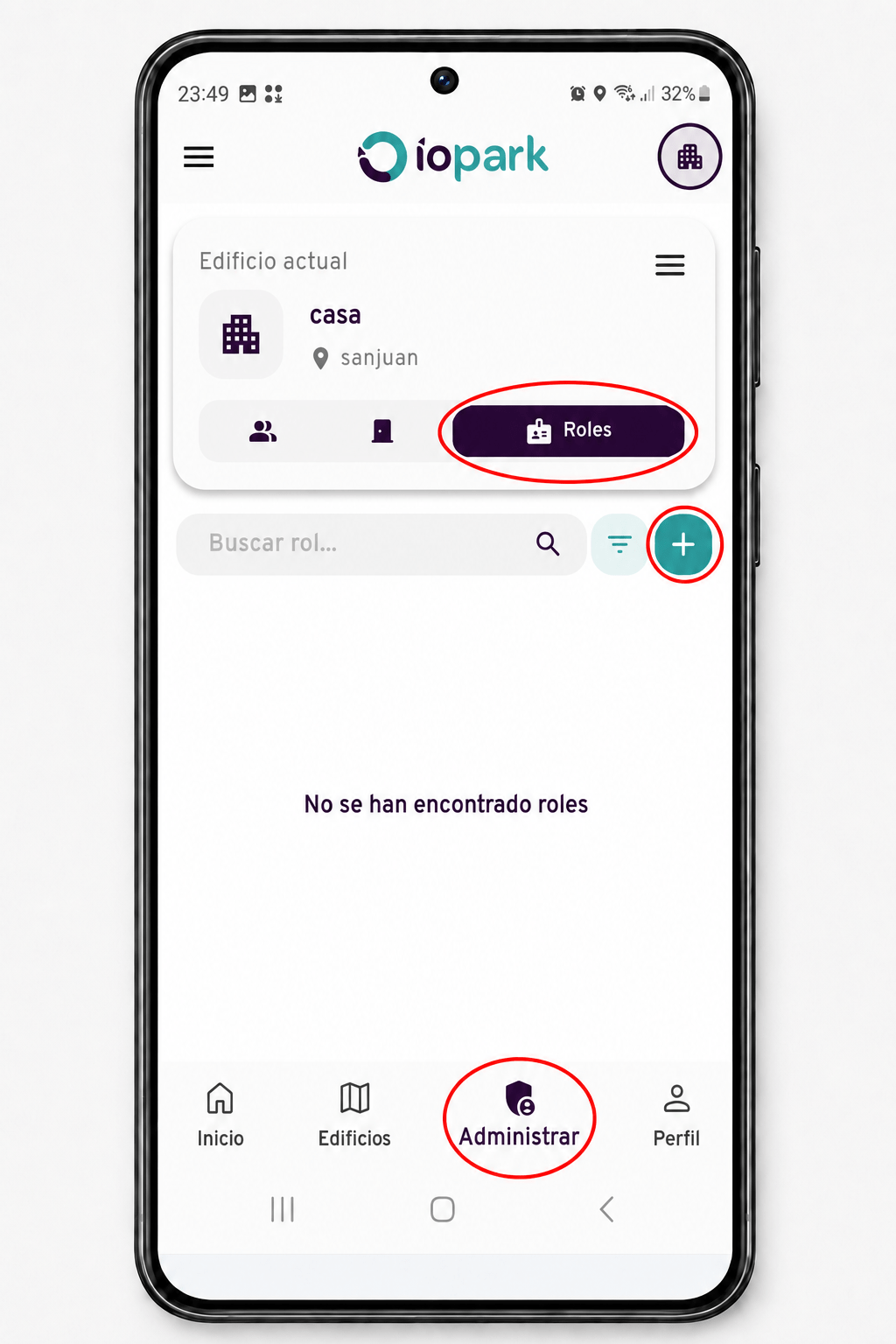
Desde la app IOPark, entra en el edificio donde se encuentra la puerta sobre la que quieres crear el rol. Una vez dentro, pulsa el botón Administrar, marcado en la imagen con un círculo rojo.
Después, en la parte superior de la pantalla, pulsa sobre la pestaña Roles. Desde este apartado podrás ver los roles ya creados para el edificio y crear nuevos perfiles de acceso.
Para añadir un rol nuevo, pulsa el botón verde con el símbolo +, también marcado en la imagen. Este botón abrirá la pantalla de creación del nuevo rol.
Poner nombre al rol y elegir el tipo de acceso
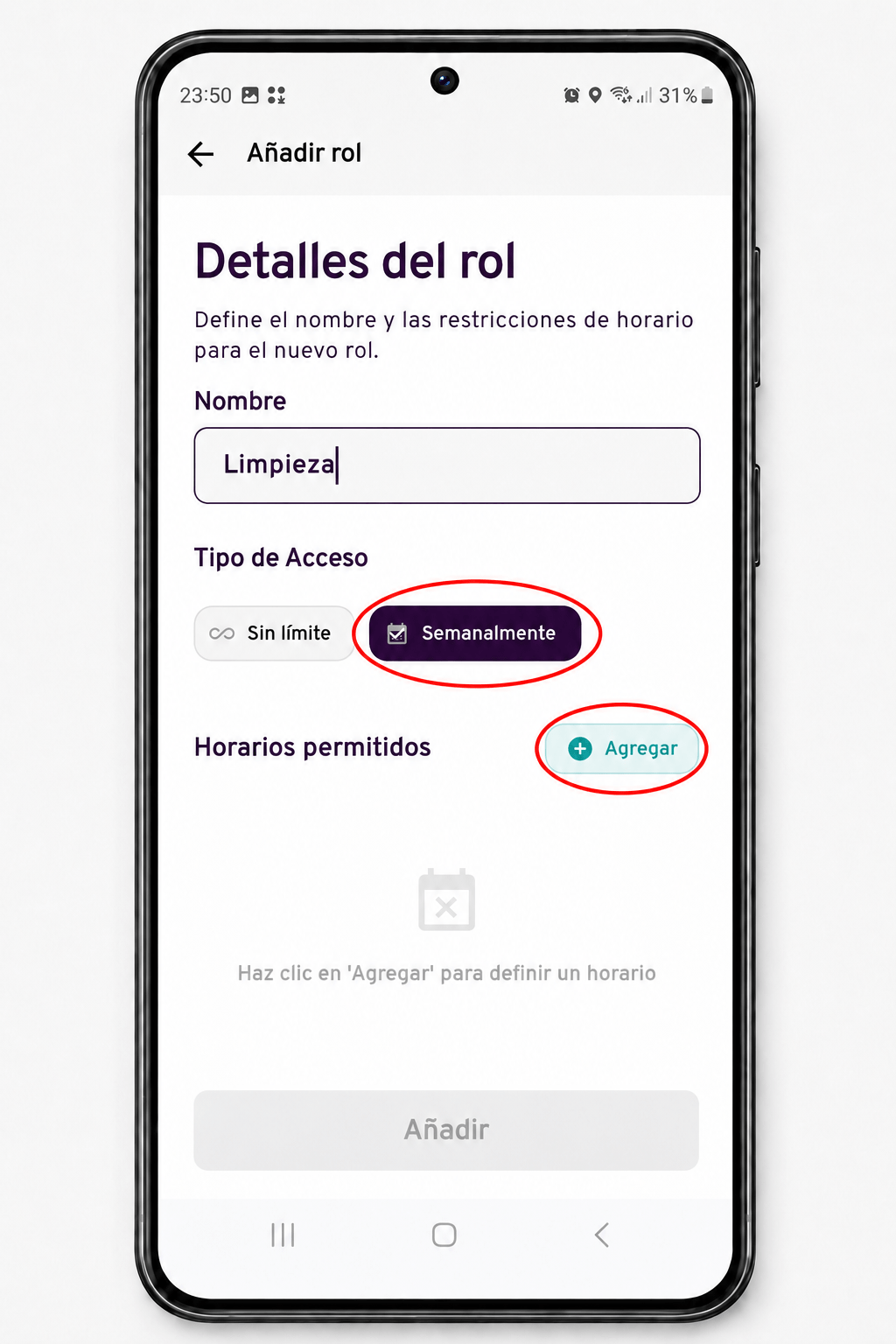
Al pulsar el botón +, la app mostrará la pantalla para añadir un nuevo rol. Lo primero que debes hacer es escribir un nombre claro para identificarlo fácilmente.
Puedes usar nombres como Limpieza, Mantenimiento, Secretaría, Personal externo, Inquilino o cualquier otro nombre que represente el uso real de ese acceso.
Después, selecciona el tipo de acceso. La app permite dos opciones principales:
- Sin límite: el rol tendrá acceso total siempre que el usuario esté activo y tenga asignada la puerta correspondiente.
- Semanalmente: el rol tendrá acceso solo en los días y horarios que configures manualmente.
Si el rol necesita restricciones por días u horas, selecciona Semanalmente para poder crear uno o varios bloques horarios.
Añadir bloques horarios semanales
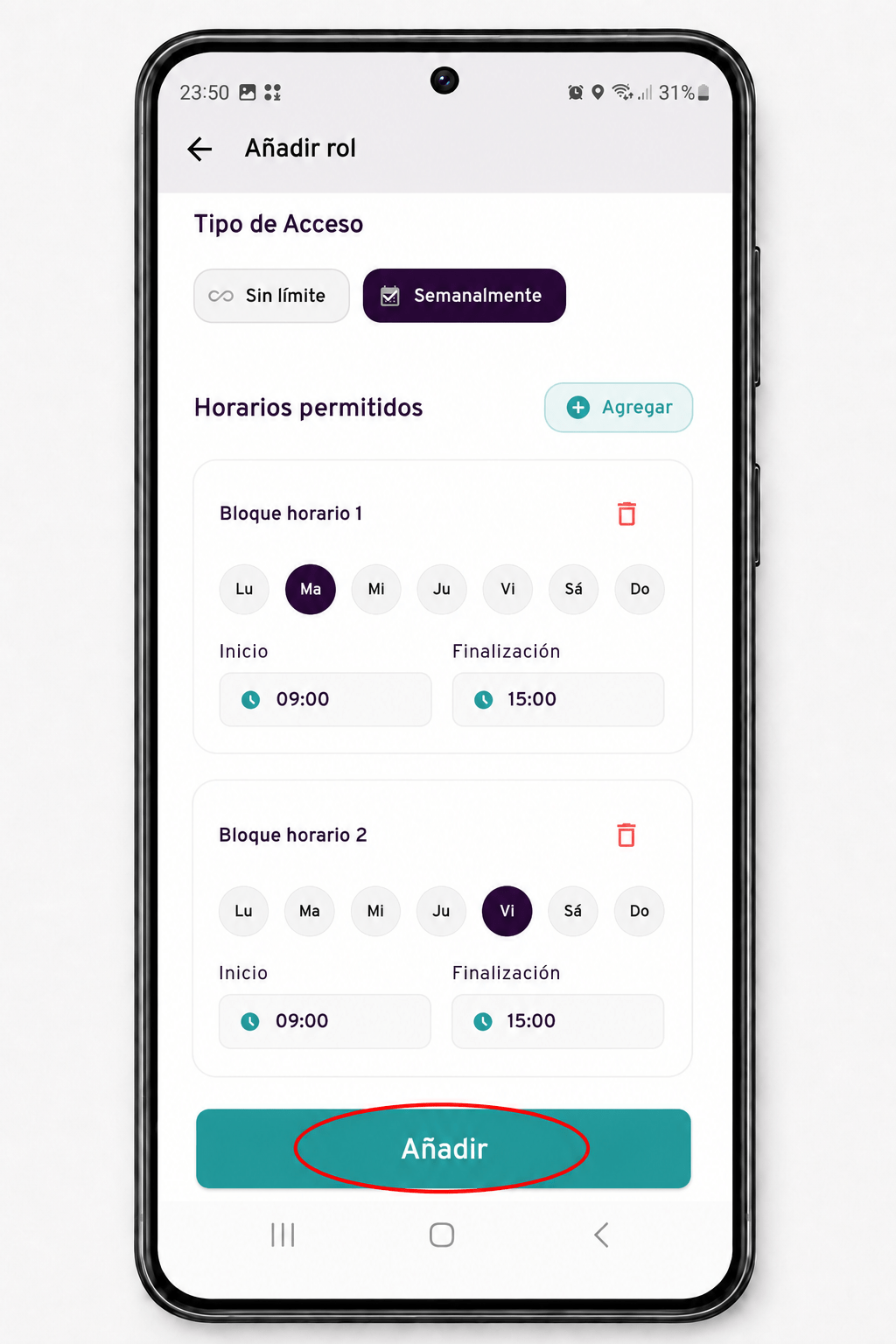
Si has elegido la opción Semanalmente, pulsa el botón Agregar, marcado en la imagen con un círculo rojo. Al hacerlo, aparecerá una caja donde podrás configurar los días y el horario permitido para ese rol.
Dentro de cada bloque horario puedes seleccionar los días de la semana, de lunes a domingo, y definir una hora de inicio y una hora de finalización.
Puedes crear tantos bloques como necesites. Por ejemplo, puedes crear un bloque para los martes y jueves de 09:00 a 15:00 y otro bloque diferente para los lunes y viernes con otro horario. Así podrás adaptar el rol a horarios reales de trabajo, mantenimiento, limpieza o uso temporal.
Cuando tengas configurados todos los bloques horarios, pulsa el botón Añadir, marcado en la parte inferior de la imagen, para guardar el nuevo rol.
Rol creado correctamente
Después de pulsar Añadir, la app volverá a la pantalla principal de administración del edificio, dentro del apartado Roles. Ahí aparecerá el nuevo rol que acabas de crear.
A partir de este momento, ese rol ya podrá asignarse a un usuario cuando lo crees o cuando edites un usuario existente. El rol funcionará como una plantilla de permisos, aplicando los días y horarios configurados a la puerta correspondiente.
Si el rol se ha creado para personal de limpieza, mantenimiento, secretaría o trabajadores externos, solo tendrás que seleccionarlo en el usuario correspondiente dentro de la pantalla de selección de accesos.
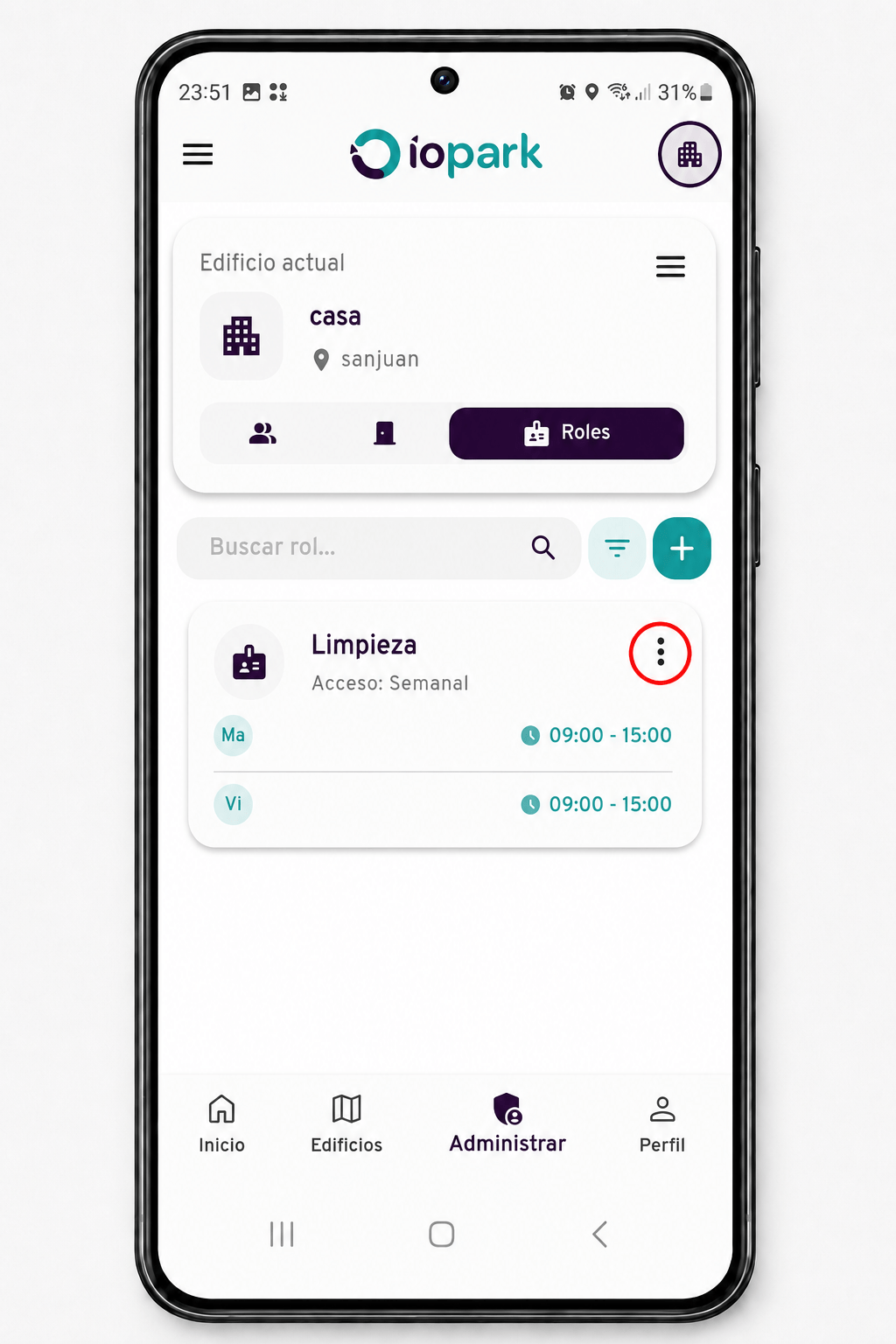
Editar o eliminar un rol existente
Si necesitas modificar un rol ya creado, entra de nuevo en Administrar y accede a la pestaña Roles. Busca el rol que quieres cambiar y pulsa sobre los tres puntitos marcados en la imagen.
Desde ese menú podrás seleccionar Editar para cambiar el nombre, el tipo de acceso o los bloques horarios del rol. También podrás seleccionar Eliminar si ese rol ya no debe utilizarse.
Antes de eliminar un rol, revisa si está asignado a algún usuario, ya que podría afectar a los permisos de acceso de las personas que lo estén utilizando.
Roles preparados para asignar a usuarios
Los roles de usuarios permiten controlar mejor quién puede acceder a cada cerradura y en qué horarios. Una vez creado un rol, podrás asignarlo durante el alta de un usuario o al editar un usuario existente. De esta forma, cada persona tendrá únicamente los permisos que necesita, evitando accesos fuera de horario y manteniendo una administración más ordenada de las cerraduras inteligentes IOPark.