
Configuración inicial de tu cerradura inteligente IOPark en la app
En esta guía aprenderás a descargar la aplicación IOPark, crear o iniciar sesión con tu usuario, aceptar los permisos necesarios y añadir tu cerradura inteligente o dispositivo de acceso compatible como nuevo dispositivo. Este proceso sirve como configuración inicial general para los modelos IOPark compatibles con la app y se realiza una sola vez para dejar el acceso vinculado al usuario administrador.
Añade y vincula tu cerradura inteligente desde la app
Antes de comenzar con los pasos de configuración, asegúrate de tener la app IOPark instalada, el Bluetooth activado y estar cerca de la cerradura inteligente o dispositivo que vas a vincular. La configuración inicial permite asociar la cerradura a tu usuario administrador y dejarla preparada para gestionar accesos, usuarios y permisos.
Configuración inicial de la cerradura
La cerradura inteligente IOPark se configura desde la app siguiendo un proceso guiado. El administrador podrá añadir el dispositivo, vincularlo mediante Bluetooth, crear o seleccionar el edificio y asignar la puerta correspondiente.
Este paso es fundamental en cerraduras Stand Alone o dispositivos que no hayan sido configurados previamente por el equipo técnico de IOPark.
Antes de configurar: cerraduras IoT con cuota mensual premium
Si tu cerradura inteligente IOPark tiene una cuota mensual premium por el uso de tecnología IoT, apertura remota y funciones especiales avanzadas, no tienes que realizar los pasos de añadir cerradura, vincular dispositivo, crear edificio o crear puerta. Esa parte de configuración la realiza el departamento técnico de IOPark.
Si tu cerradura tiene mensualidad IoT
- Debes seguir únicamente los pasos de descargar la app IOPark.
- Después debes iniciar sesión con el correo electrónico que proporcionaste a IOPark.
- También debes aceptar los permisos solicitados por la app, como ubicación y Bluetooth.
- Una vez dentro, ya te aparecerán el edificio y la puerta o puertas inteligentes contratadas.
- No debes añadir manualmente la cerradura ni crear el edificio desde la app.
Si tu cerradura es Stand Alone
- Estos pasos sí son necesarios para cerraduras Stand Alone de pago único.
- Después de descargar la app, iniciar sesión y aceptar permisos, tendrás que añadir la cerradura manualmente.
- La guía que aparece a continuación explica cómo añadir primera puerta, vincular dispositivo, crear edificio y finalizar el proceso.
- Solo continúa con la configuración completa si tu cerradura no ha sido dada de alta previamente por IOPark.
Resumen rápido: si eres administrador de una cerradura IOPark con mensualidad IoT, solo descarga la app, inicia sesión con el email facilitado a IOPark y acepta los permisos. Las cerraduras inteligentes contratadas aparecerán ya activas en tu cuenta. Los pasos de añadir dispositivo y crear puerta son para cerraduras Stand Alone.
Descargar e instalar la app IOPark
El primer paso para configurar cualquier cerradura inteligente IOPark compatible es instalar la aplicación en el móvil. Puedes descargarla desde Google Play si utilizas Android o desde App Store si utilizas iPhone.
Descarga para Android en Google Play
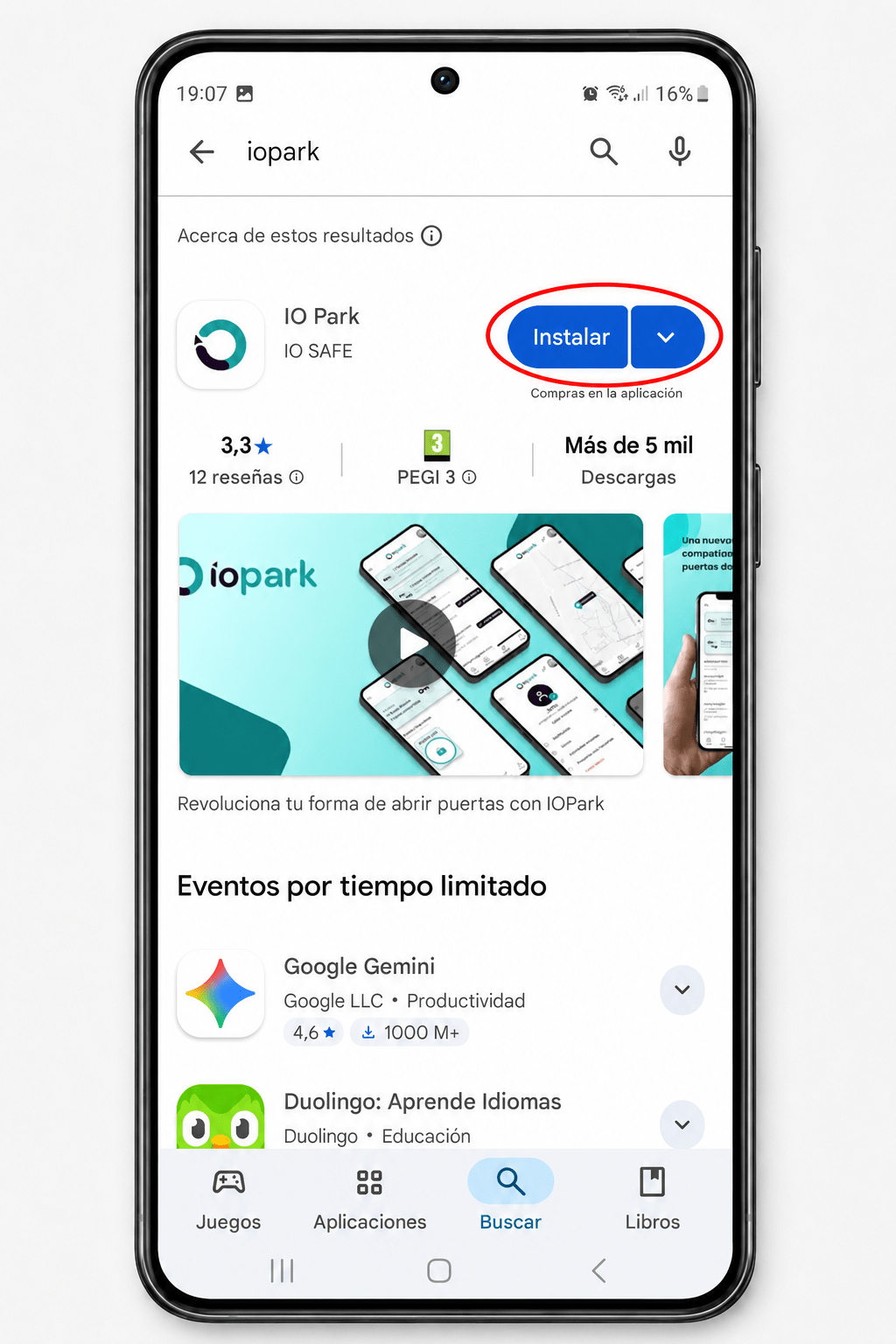
En móviles Android, entra en Google Play, busca IO Park y pulsa el botón Instalar. Una vez instalada, abre la app para comenzar la configuración inicial de tu cerradura o dispositivo IOPark.
Descarga para iPhone en App Store
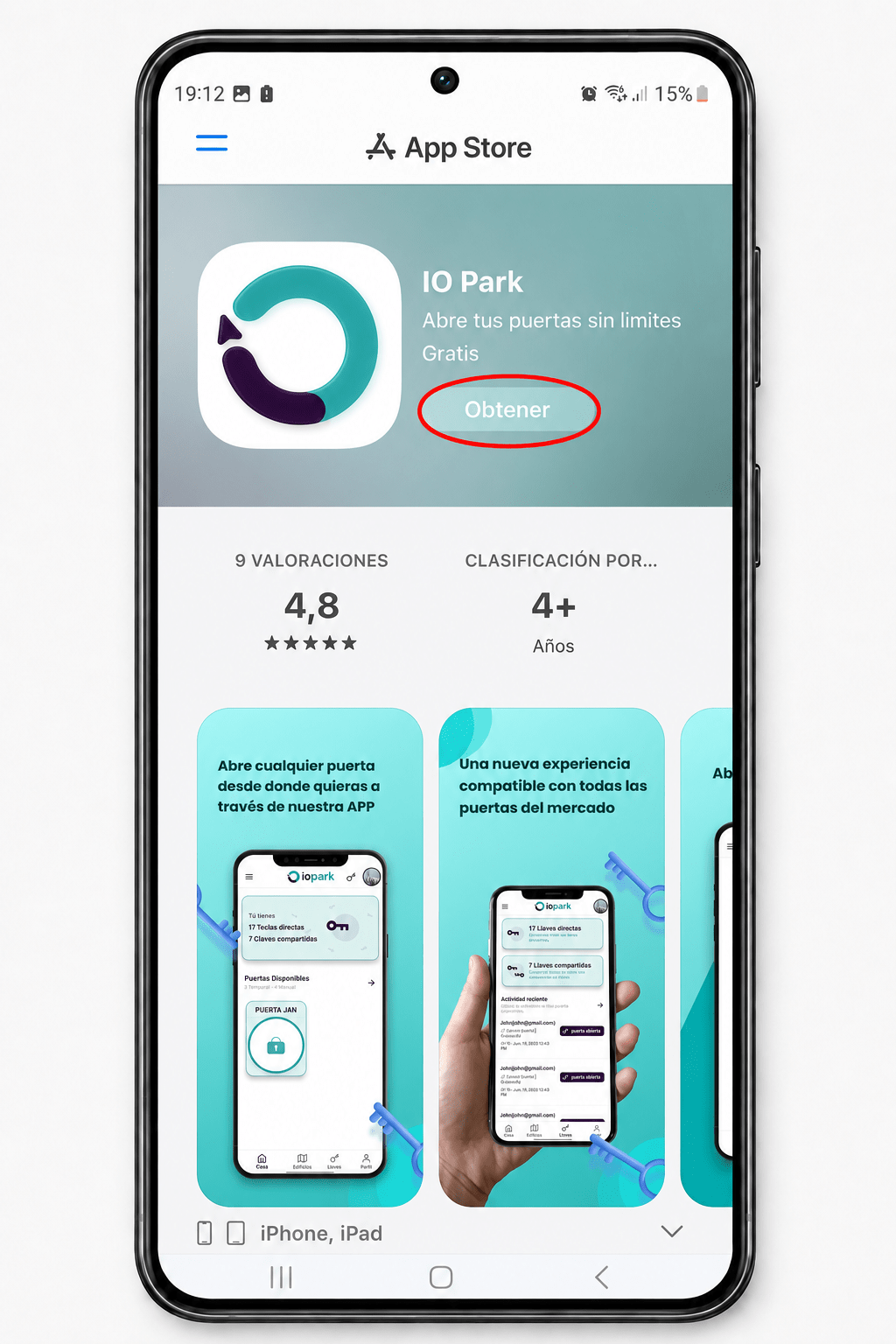
En iPhone, entra en App Store, busca IO Park y pulsa el botón Obtener. Después abre la aplicación para iniciar sesión o crear una cuenta nueva.
Iniciar sesión, registrarse y aceptar permisos
Una vez instalada la app IOPark, tendrás que acceder con tu usuario. Si todavía no tienes cuenta, deberás registrarte, verificar tu correo electrónico y aceptar los permisos que permiten completar correctamente la configuración inicial.
Iniciar sesión o crear una cuenta
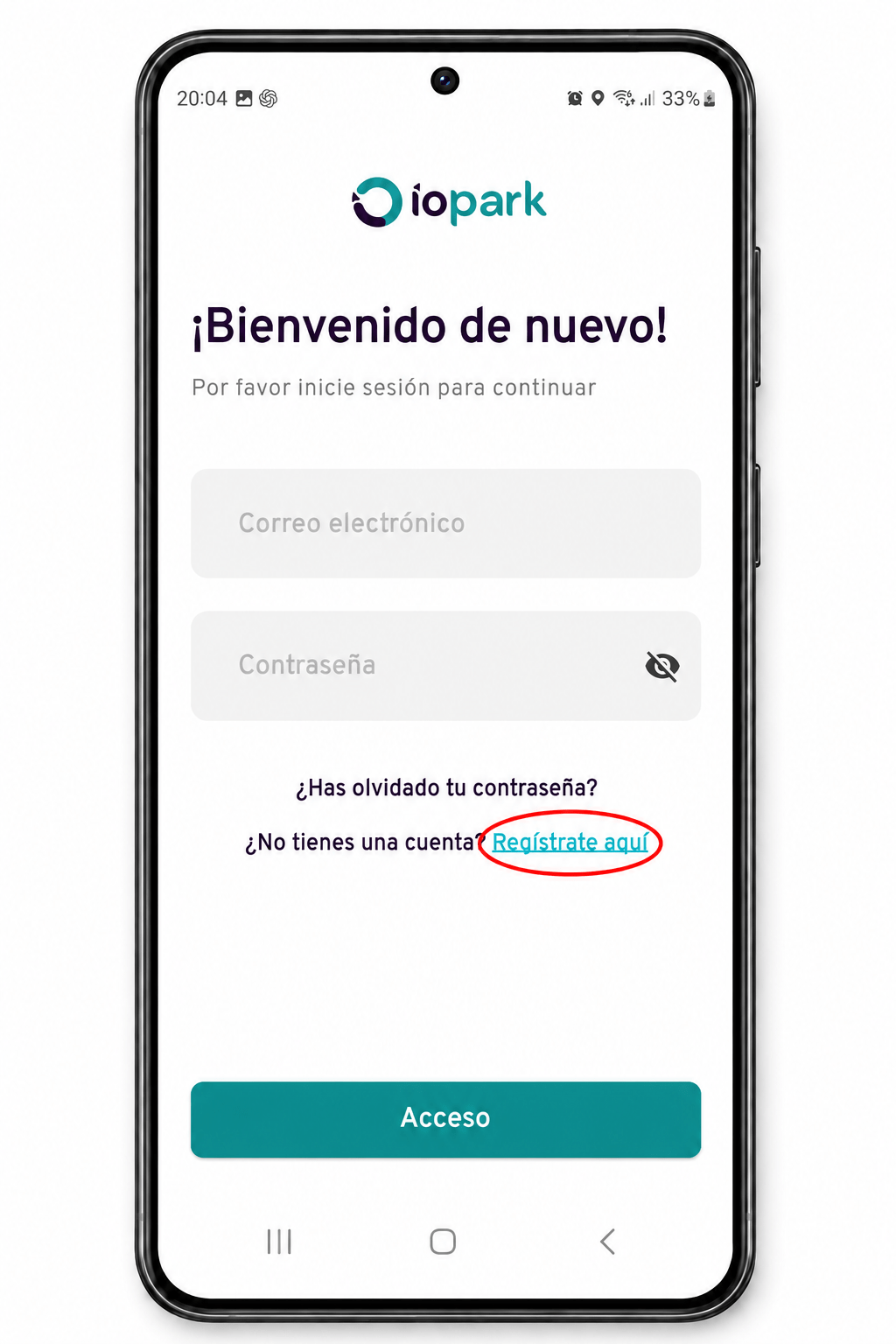
Al abrir la app, si ya tienes usuario, introduce tu correo electrónico y contraseña para iniciar sesión. Si todavía no tienes cuenta, pulsa en Regístrate aquí y completa el formulario de registro.
Después del registro recibirás un correo electrónico en la dirección indicada. Debes abrir ese correo y pulsar en el enlace de verificación. Una vez confirmado el email, vuelve a la aplicación e inicia sesión.
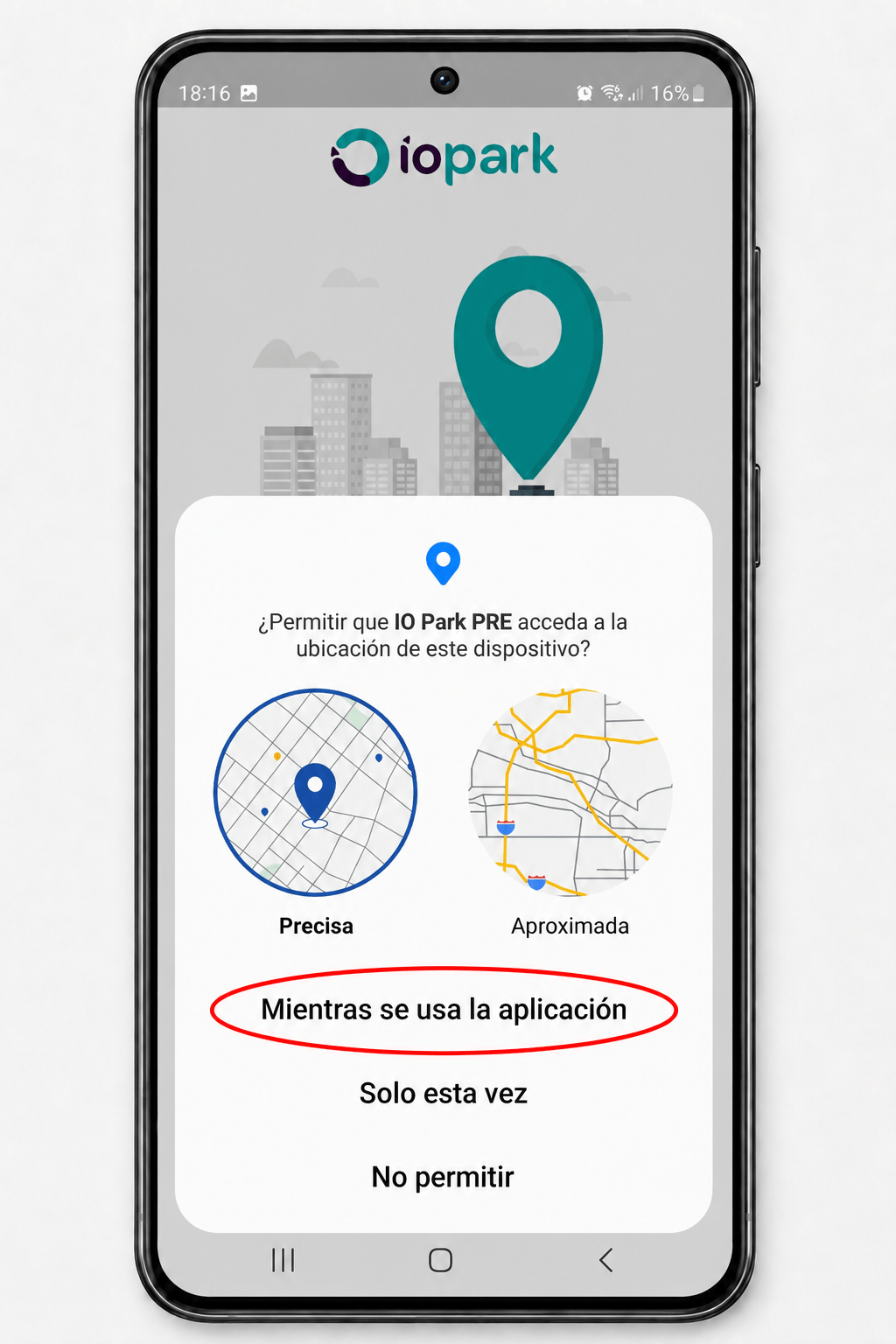
Permitir ubicación mientras se usa la app
Tras iniciar sesión por primera vez, el móvil puede solicitar permiso para que IOPark acceda a la ubicación del dispositivo. Selecciona la opción Mientras se usa la aplicación.
Este permiso ayuda al correcto funcionamiento de la configuración inicial, especialmente al crear edificios, asociar puertas o accesos y establecer la localización del punto de acceso dentro de la app.
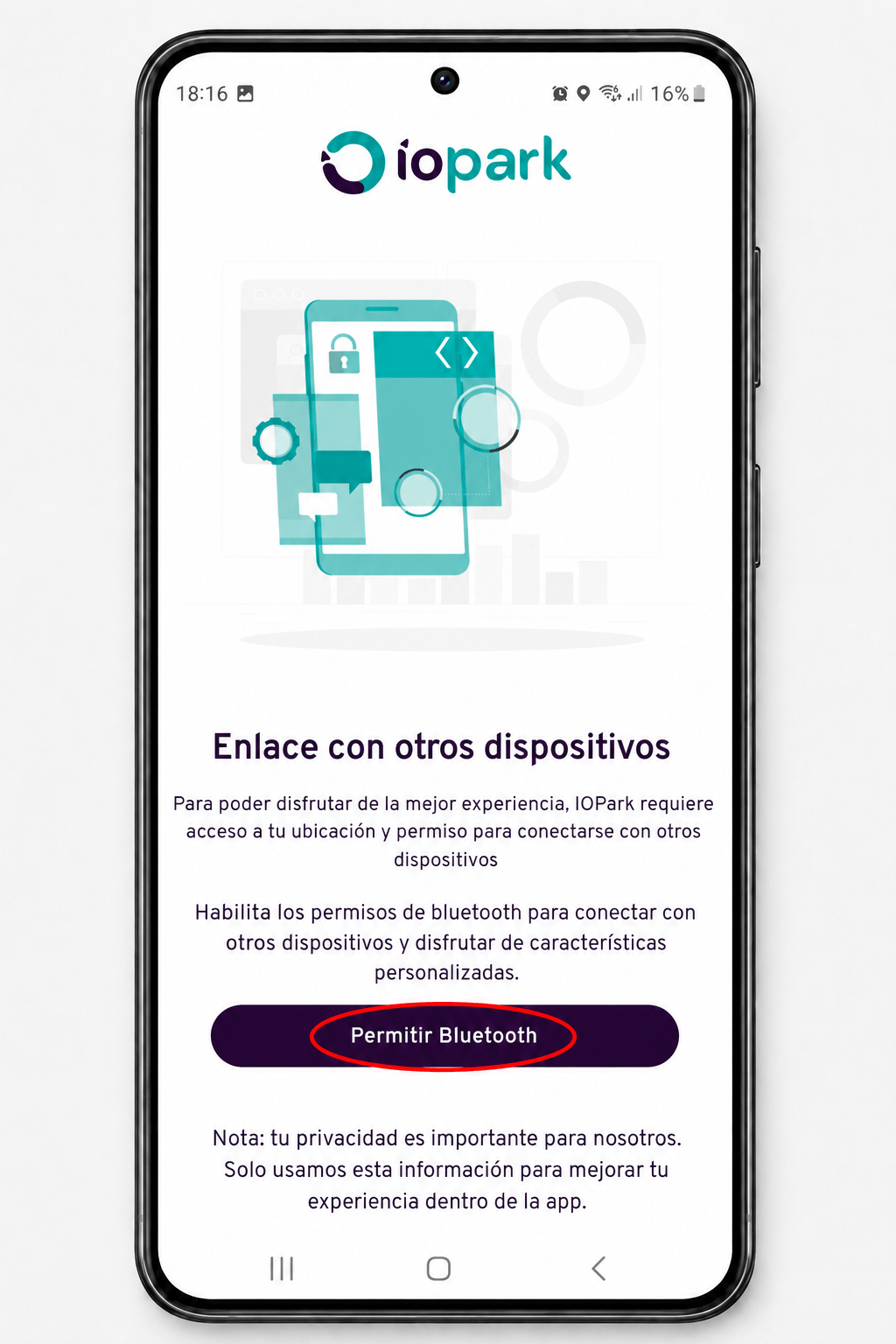
Permitir Bluetooth
A continuación, la app solicitará permiso para utilizar Bluetooth. Pulsa en Permitir Bluetooth para que el móvil pueda detectar y comunicarse con la cerradura o dispositivo IOPark durante la configuración inicial.
La privacidad es importante para IOPark. Esta información se utiliza únicamente para mejorar la experiencia dentro de la app y permitir que el proceso de alta y vinculación funcione correctamente.
Añadir una cerradura o dispositivo IOPark
Cuando ya hayas iniciado sesión y aceptado los permisos, podrás añadir tu cerradura inteligente o dispositivo de acceso IOPark. El camino para empezar puede variar según seas un usuario nuevo o ya tengas puertas configuradas en la aplicación.
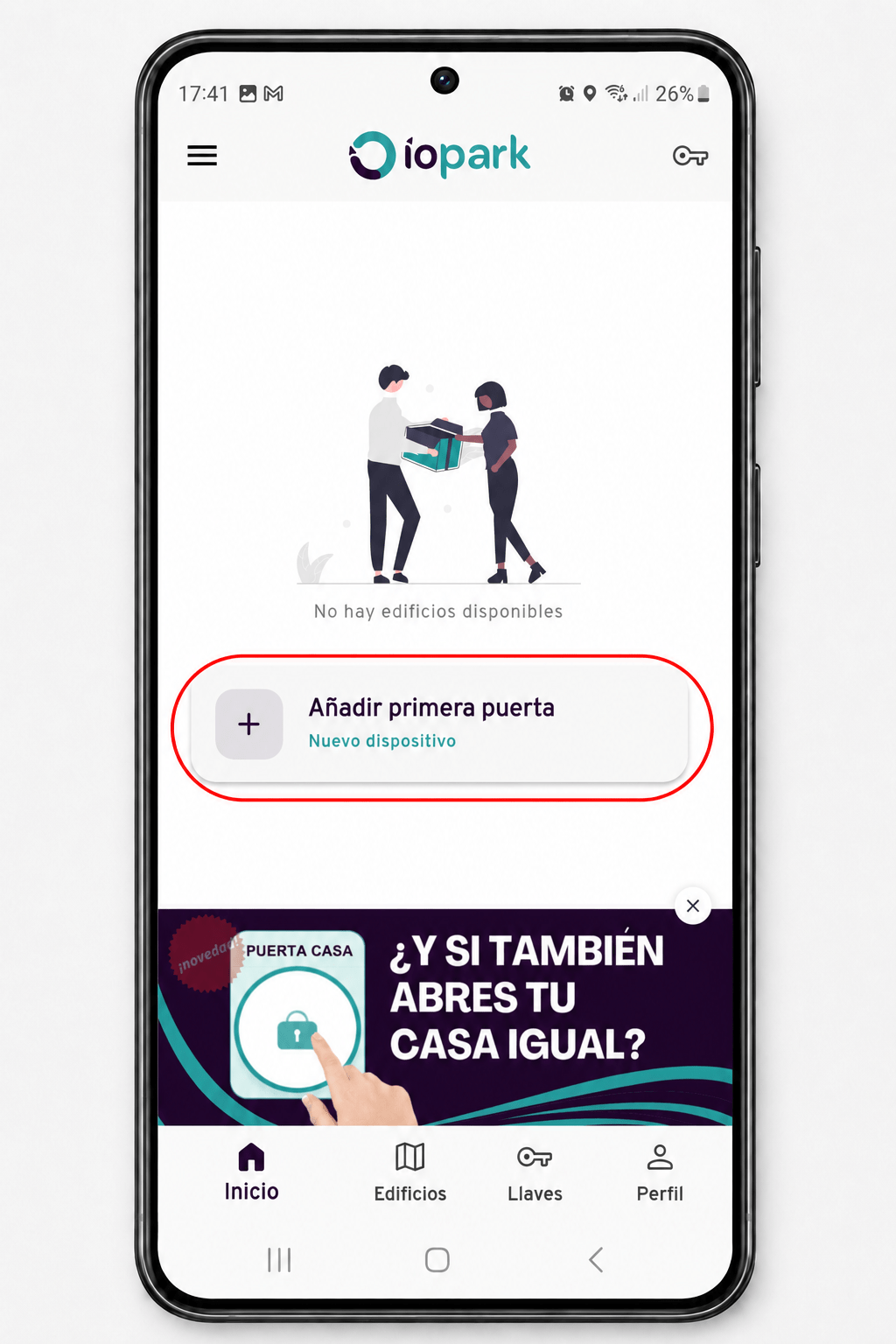
Usuario nuevo: añadir primera puerta
Si eres un usuario nuevo y todavía no tienes ninguna puerta o acceso configurado, en la pantalla principal aparecerá la opción Añadir primera puerta. Pulsa sobre ese botón para comenzar el alta del dispositivo.
Esta es la forma más directa de empezar cuando es la primera cerradura, puerta o acceso que vas a configurar en la app IOPark.
Usuario existente: añadir nuevo dispositivo
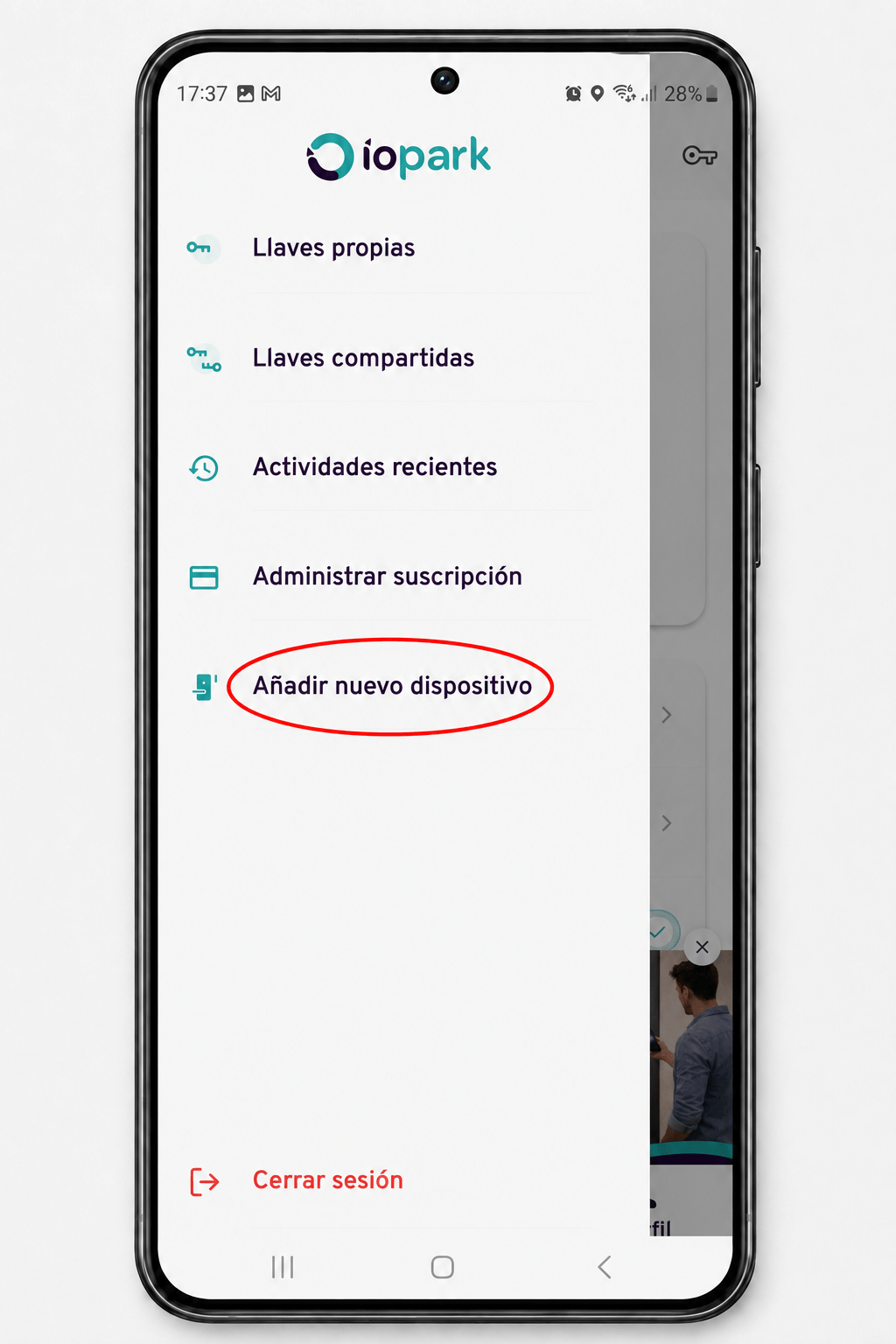
Si ya eras usuario de IOPark y tenías alguna puerta configurada, abre el menú desde las tres rayitas de la parte superior izquierda.
Al desplegar el menú, selecciona la opción Añadir nuevo dispositivo para iniciar el proceso de configuración de una nueva cerradura o acceso.
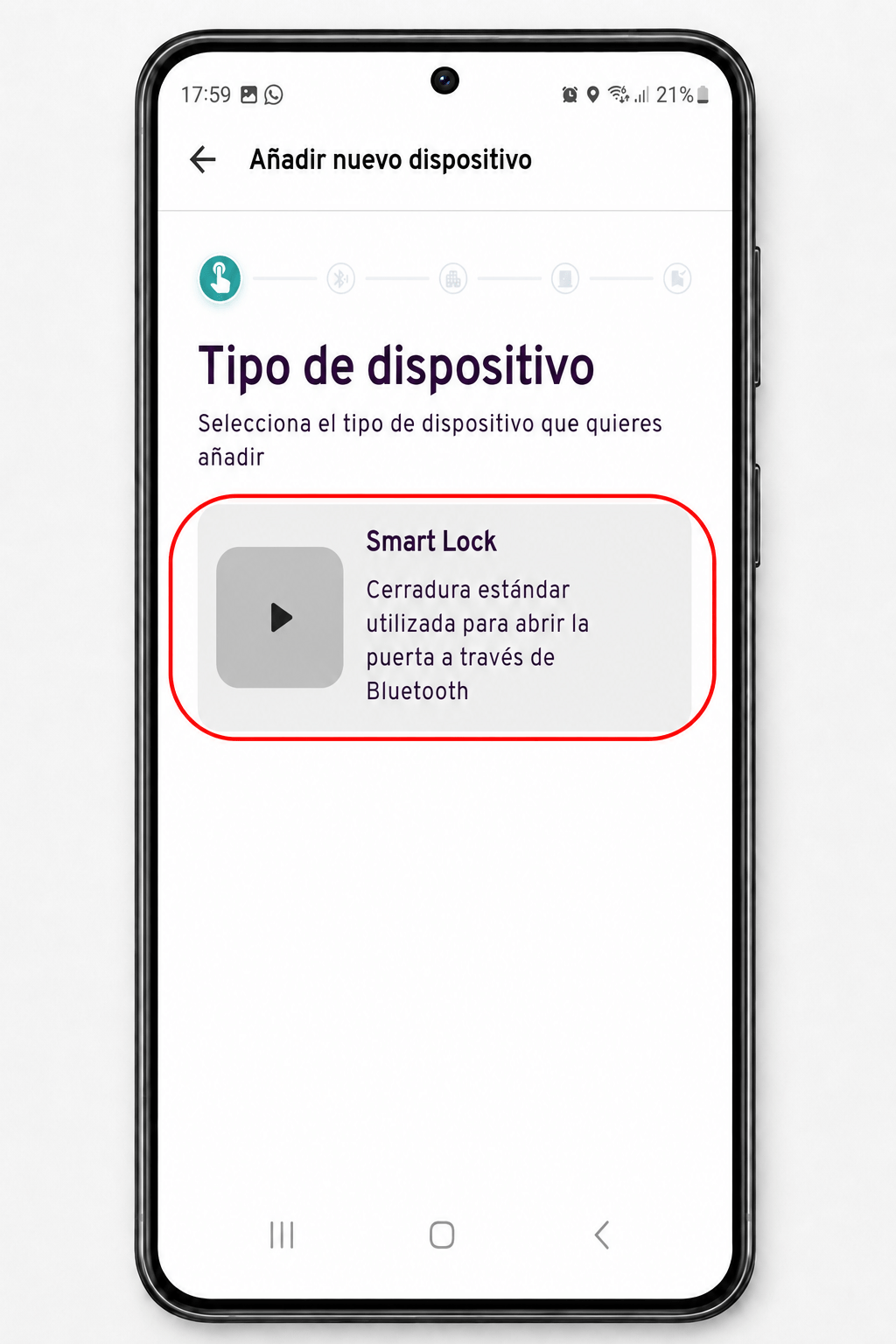
Seleccionar el tipo de dispositivo
Una vez dentro del asistente, selecciona el tipo de dispositivo que corresponda. En la mayoría de cerraduras compatibles, la opción aparecerá como Smart Lock, que corresponde a una cerradura inteligente estándar vinculada desde la app.
Antes de continuar, asegúrate de estar junto a la cerradura o dispositivo y de tener el Bluetooth activado en el móvil.
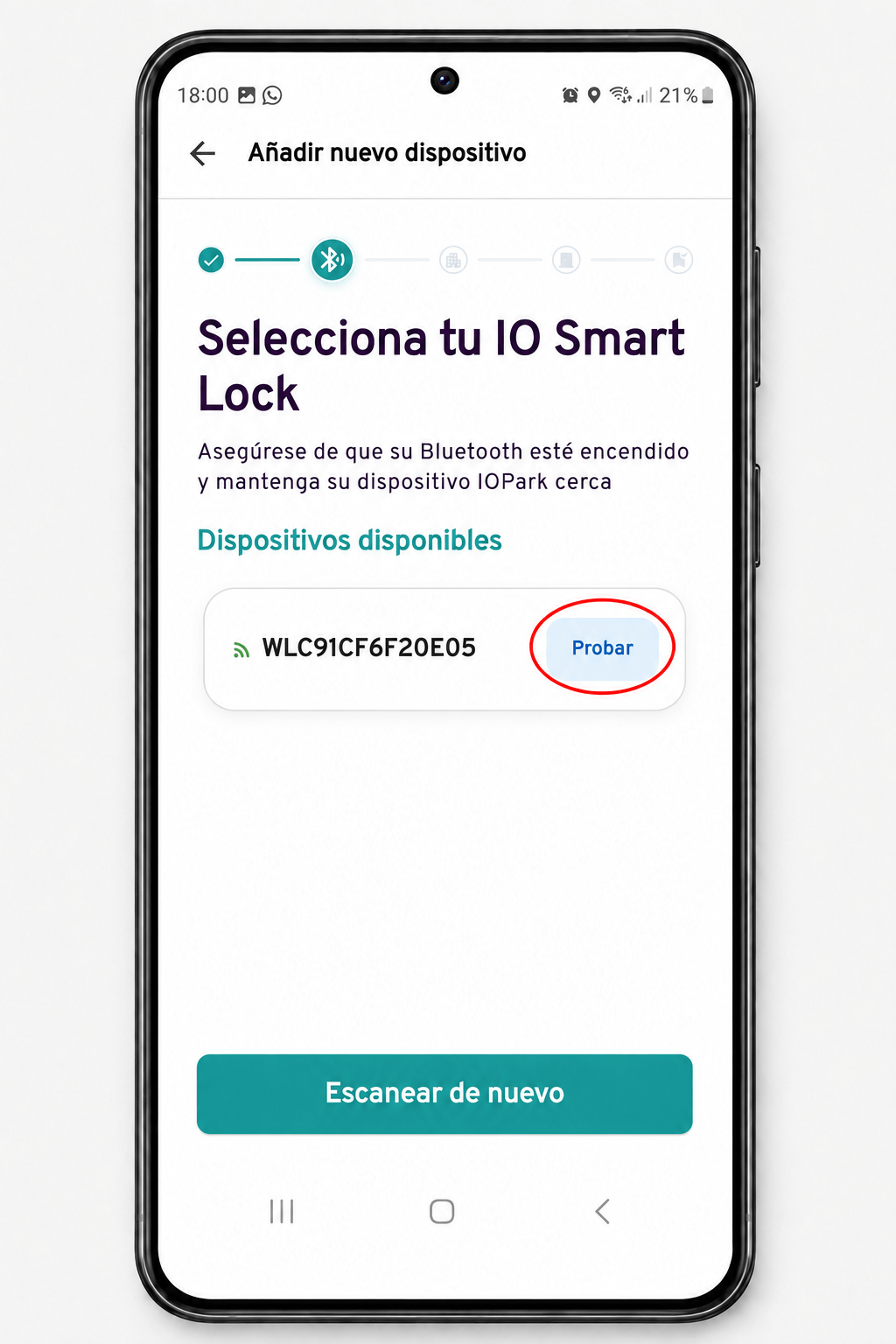
Detectar y probar el dispositivo
La app comenzará a detectar automáticamente el dispositivo cercano. Cuando aparezca en la lista de dispositivos disponibles, pulsa en Probar.
Al pulsar, la cerradura o dispositivo se activará para que puedas comprobar que responde correctamente. Si no aparece ningún dispositivo, pulsa en Escanear de nuevo y asegúrate de estar al lado del acceso que quieres configurar.
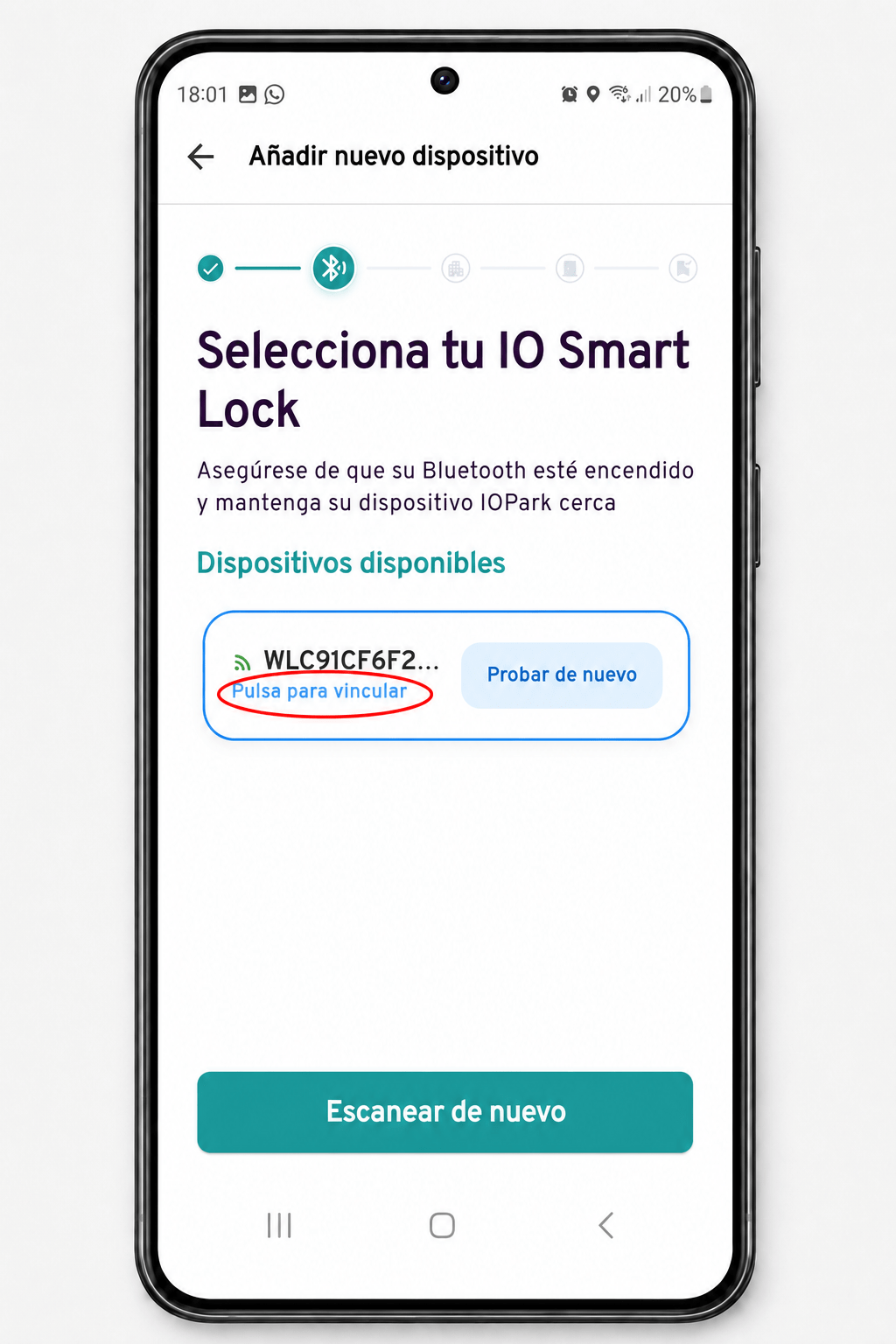
Pulsar para vincular
Una vez probado el dispositivo y comprobado que responde correctamente, debajo del nombre del dispositivo aparecerá la opción Pulsa para vincular.
Pulsa esa opción para vincular la cerradura o acceso a tu usuario. Este usuario quedará como administrador principal del dispositivo configurado.
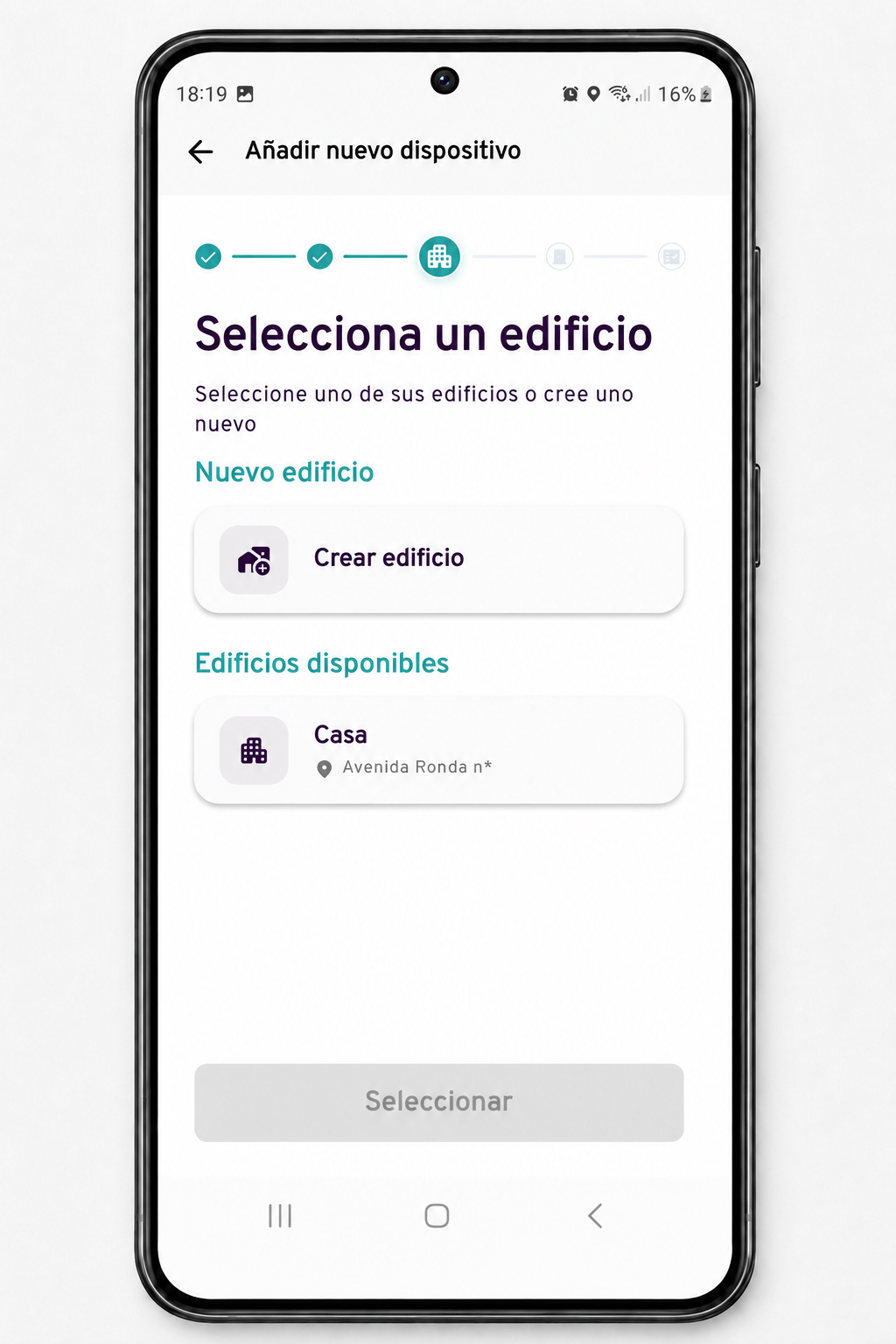
Seleccionar o crear un edificio
El siguiente paso es seleccionar el edificio o espacio donde estará el dispositivo. Un edificio puede ser una vivienda, una urbanización, una empresa, una comunidad, un garaje, una oficina o cualquier espacio donde puedas tener una o varias puertas.
Si ya tienes un edificio creado, selecciónalo y pulsa en continuar. Si todavía no tienes ninguno o quieres añadir uno nuevo, pulsa en Crear edificio.
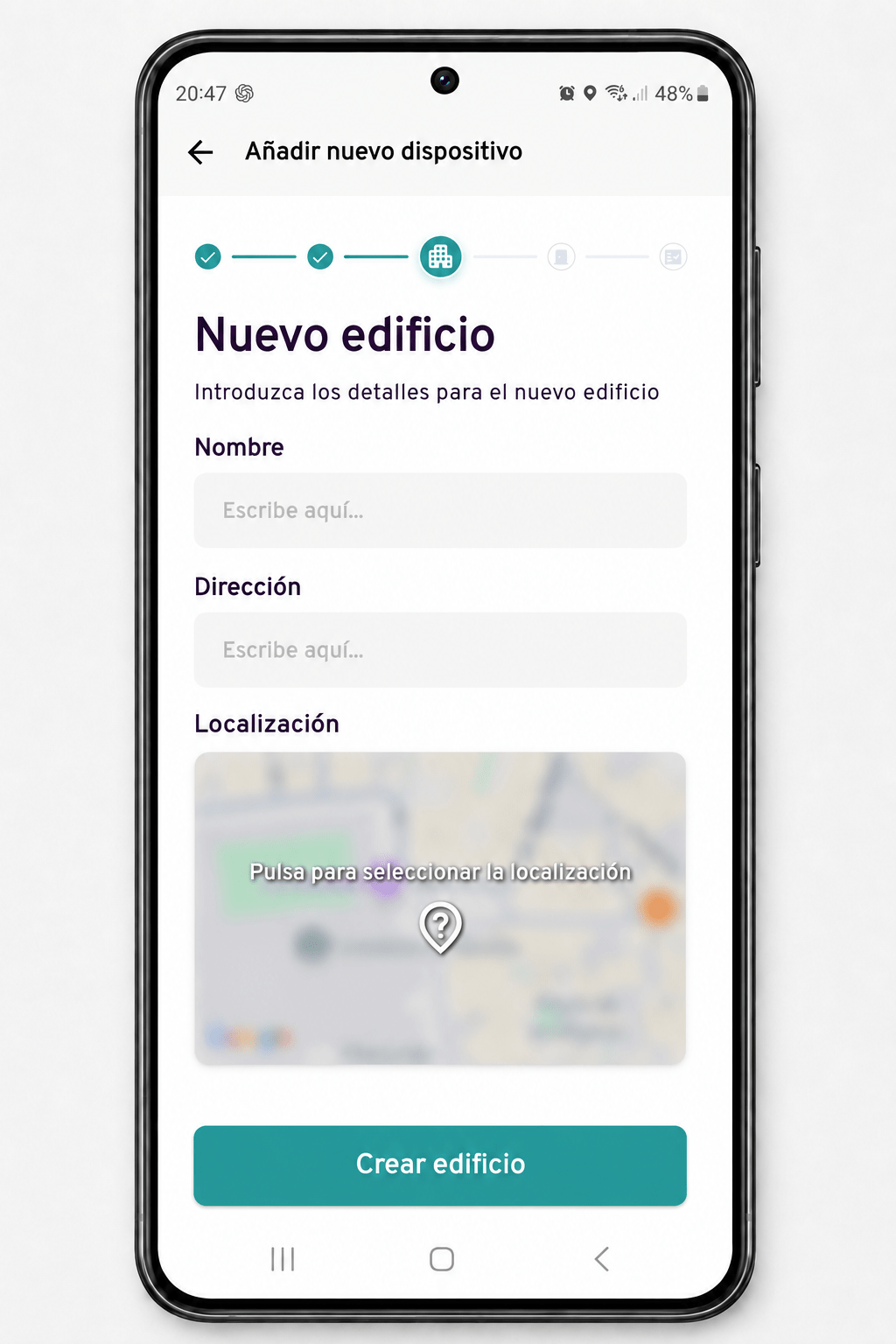
Crear un edificio nuevo
Si necesitas crear un edificio, introduce un nombre que lo identifique fácilmente, como Casa, Trabajo, Empresa, Comunidad, Garaje, Oficina o cualquier nombre que te ayude a reconocerlo dentro de la app.
Después escribe la dirección y selecciona la localización en el mapa. Esto te ayudará a organizar correctamente tus accesos dentro de la aplicación.
Completar los detalles de la puerta o acceso
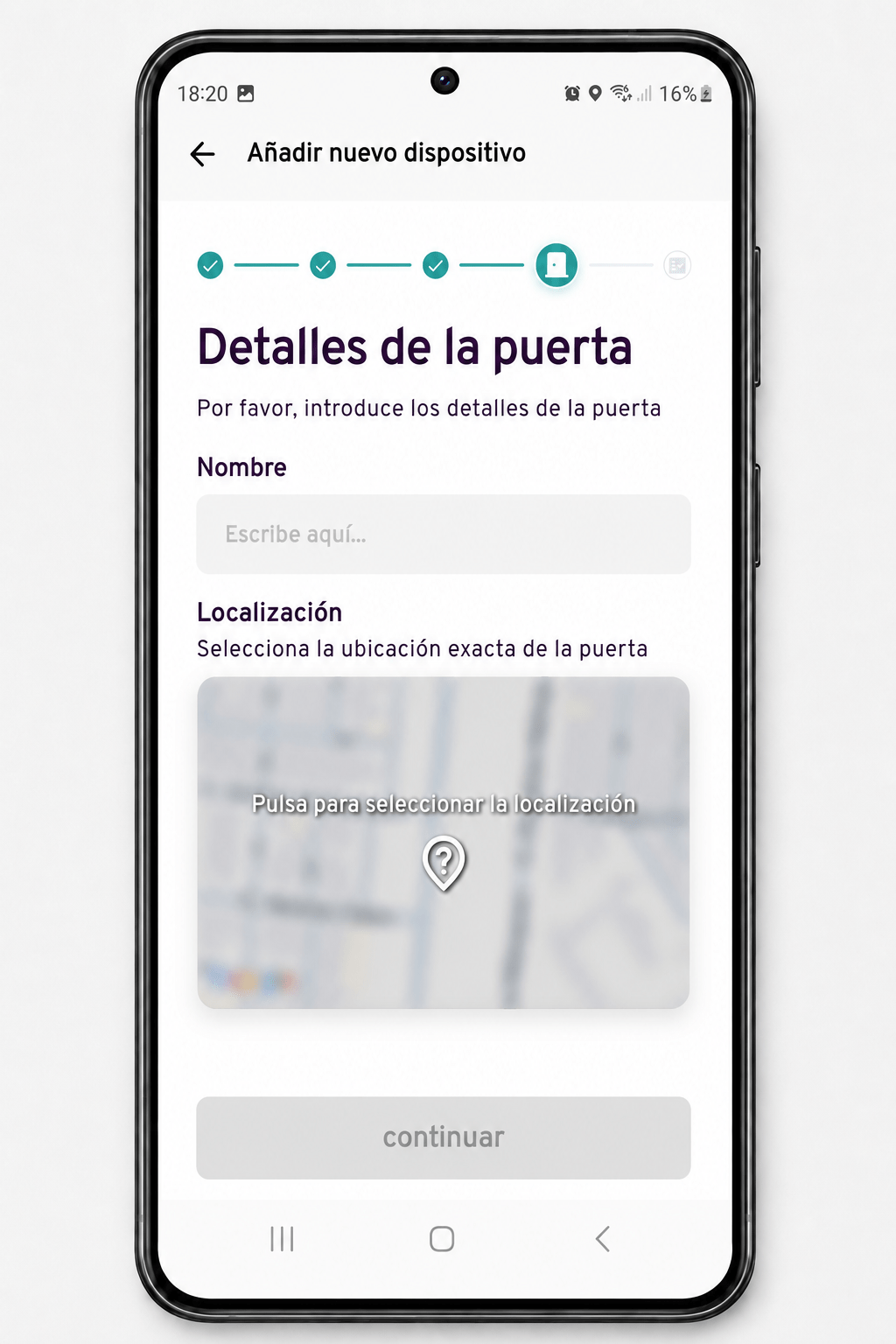
Una vez seleccionado o creado el edificio, tendrás que configurar la puerta o acceso. Dentro de un mismo edificio puedes tener varias puertas, como garaje, portal, vivienda, trastero, oficina, acceso secundario o cualquier otra entrada.
Elige un nombre claro para la puerta, selecciona su localización en el mapa y pulsa en continuar.
Revisar datos y finalizar proceso
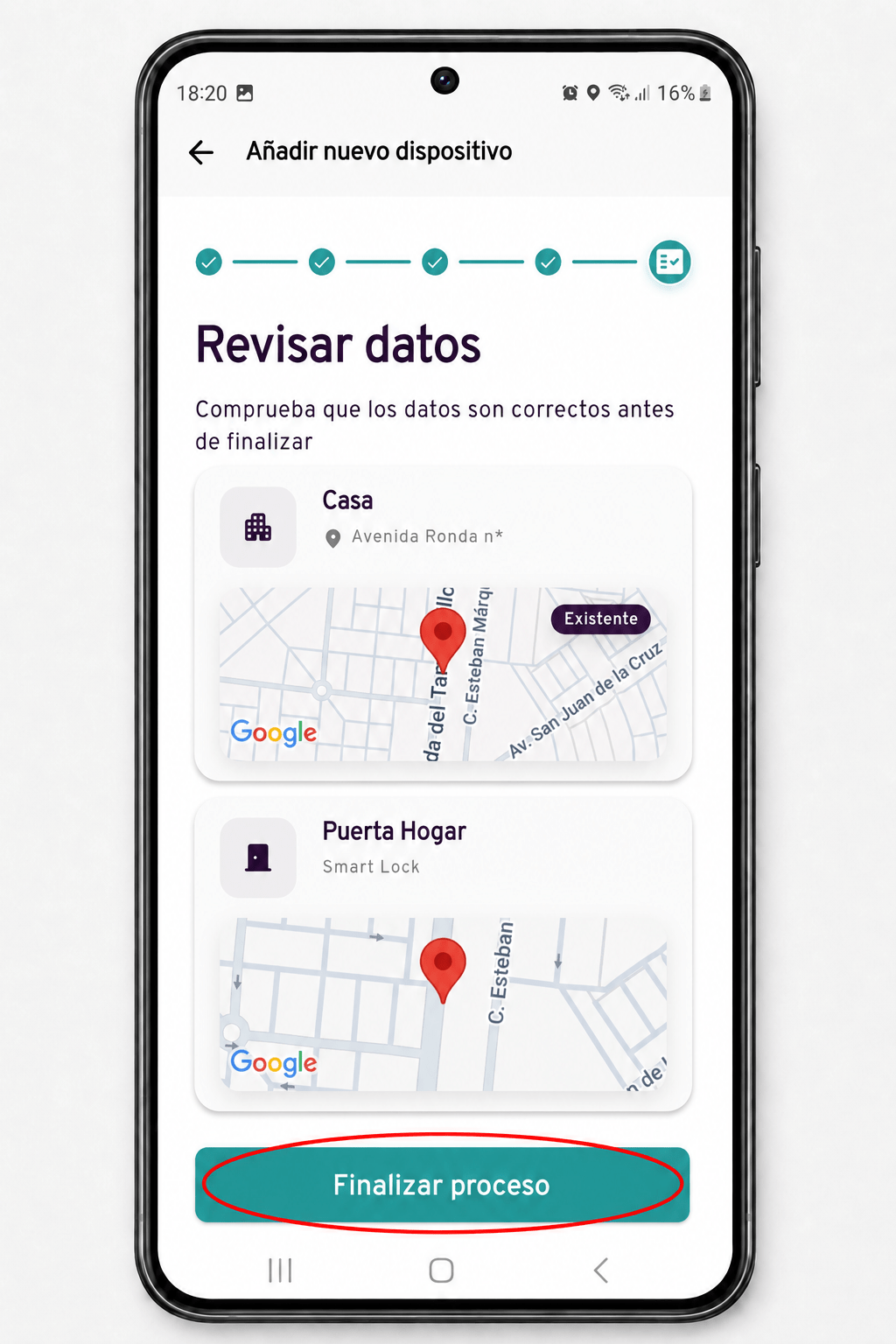
En la última pantalla se mostrará un resumen con los datos del edificio y de la puerta o acceso creado. Revisa que el nombre, la dirección y la localización sean correctos.
Cuando todo esté bien, pulsa en Finalizar proceso. El dispositivo quedará vinculado y aparecerá en la pantalla principal de la app.
Configuración completada: tu dispositivo IOPark ya queda listo para usar
Este proceso de configuración inicial se realiza una sola vez por dispositivo. El usuario que vincula la cerradura o acceso queda como administrador y podrá gestionar el dispositivo, organizarlo dentro de su edificio, añadir usuarios, retirar permisos y controlar quién puede utilizarlo según las opciones disponibles en cada modelo.
Crear nuevos usuarios y compartir llaves
Si otra persona necesita utilizar la puerta o acceso, no hace falta repetir la configuración inicial. El administrador puede compartir llaves, crear usuarios, asignar roles, establecer horarios y retirar permisos cuando sea necesario.
Alta UsuariosPreguntas frecuentes sobre cerraduras inteligentes
Si después de completar la configuración inicial tienes dudas sobre el funcionamiento, el uso diario, los permisos, la app o cualquier aspecto general de las cerraduras inteligentes IOPark, puedes consultar el apartado de preguntas frecuentes.
Preguntas frecuentes¿Necesitas ayuda?
Si tienes dudas durante el proceso, necesitas ayuda con la configuración o quieres consultar tu caso concreto, puedes contactar con el equipo de IOPark.
Contactar