
Alta de usuarios en cerraduras inteligentes IOPark
En esta guía aprenderás cómo añadir, vincular y gestionar usuarios en una o varias cerraduras inteligentes IOPark. El alta puede realizarse de dos formas: desde la app móvil o desde el panel web de administración. En ambos casos es necesario tener permisos de administrador para poder crear usuarios, asignar puertas, configurar roles, definir permisos, añadir PIN Code, vincular tarjetas o llaveros MIFARE y revisar posteriormente la edición o eliminación de usuarios.
Crear usuarios y asignar accesos a tus cerraduras inteligentes
Desde IOPark puedes crear usuarios para una o varias cerraduras inteligentes, asignarles puertas concretas, configurar permisos de administrador, activar accesos mediante móvil, PIN Code, tarjeta o llavero MIFARE y limitar el uso por fechas, horarios o roles.
Esta gestión permite que cada persona tenga únicamente los permisos que necesita, manteniendo el control de cada puerta desde la app móvil o desde el panel web de administración.
Es una función especialmente útil para comunidades, empresas, oficinas, alojamientos turísticos, parkings, viviendas compartidas y cualquier espacio donde varias personas necesiten acceder de forma segura y organizada.
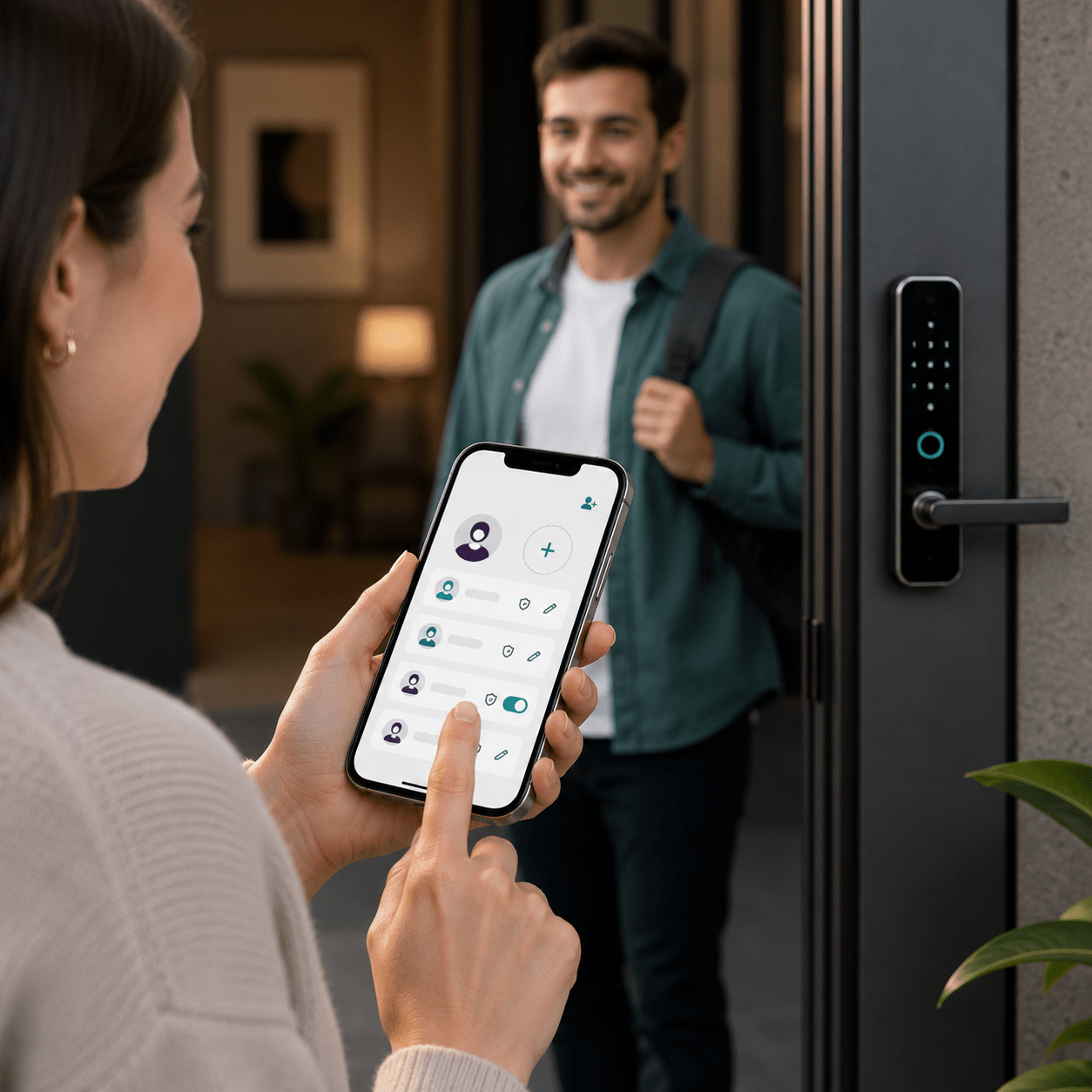
Alta por la app
Crea usuarios desde el móvil, asigna puertas, configura permisos especiales, roles, PIN Code, tarjeta o llavero MIFARE y define la duración del acceso.
Alta por panel web
Gestiona usuarios desde el panel de administración web, añade usuarios individuales o varios usuarios mediante plantilla y envía invitaciones por correo.
Antes de empezar: necesitas permisos de administrador
Para añadir o vincular usuarios a una cerradura IOPark, debes acceder con una cuenta que tenga permisos de administrador. Esta condición se aplica tanto si realizas el proceso desde la app móvil como si lo haces desde el panel web. Si no aparecen las opciones de añadir usuarios, roles, PIN Code o tarjeta MIFARE, revisa que estés dentro del edificio correcto y que tu perfil tenga permisos suficientes.
Alta de usuarios por la app IOPark
Este proceso permite crear un usuario nuevo o vincular un usuario existente a una o varias puertas del edificio. Desde la app puedes definir si tendrá permisos de administrador, acceso web, permisos de apertura, roles, horarios, PIN Code, tarjeta o llavero MIFARE y duración del acceso.
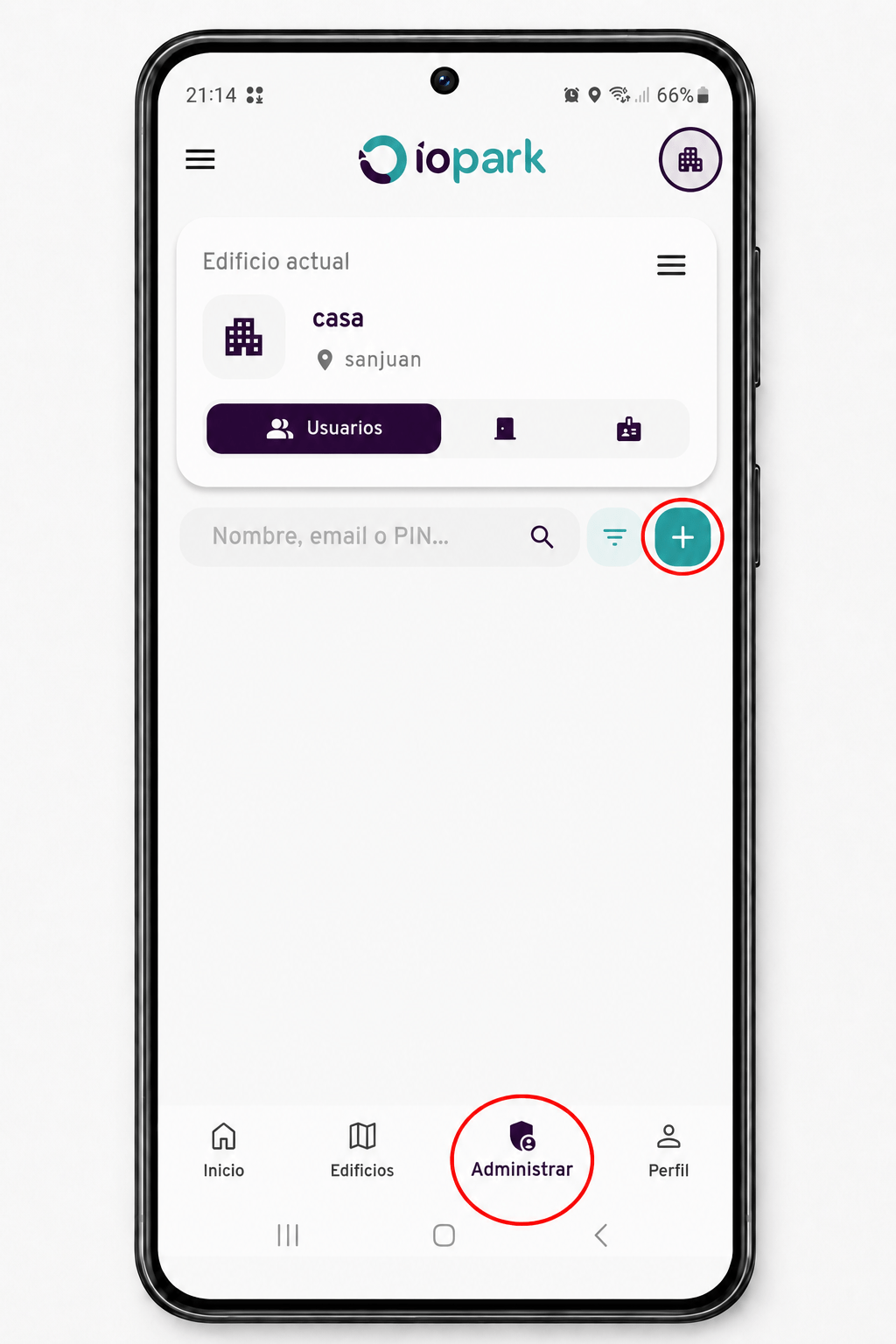
Entrar en Administrar y pulsar el botón +
Desde la app IOPark, accede al apartado Administrar. Una vez dentro del edificio correspondiente, pulsa el botón + para iniciar el proceso de alta o vinculación de un usuario.
Este botón permite comenzar el proceso de creación de un usuario nuevo o la vinculación de un usuario ya existente dentro del sistema.
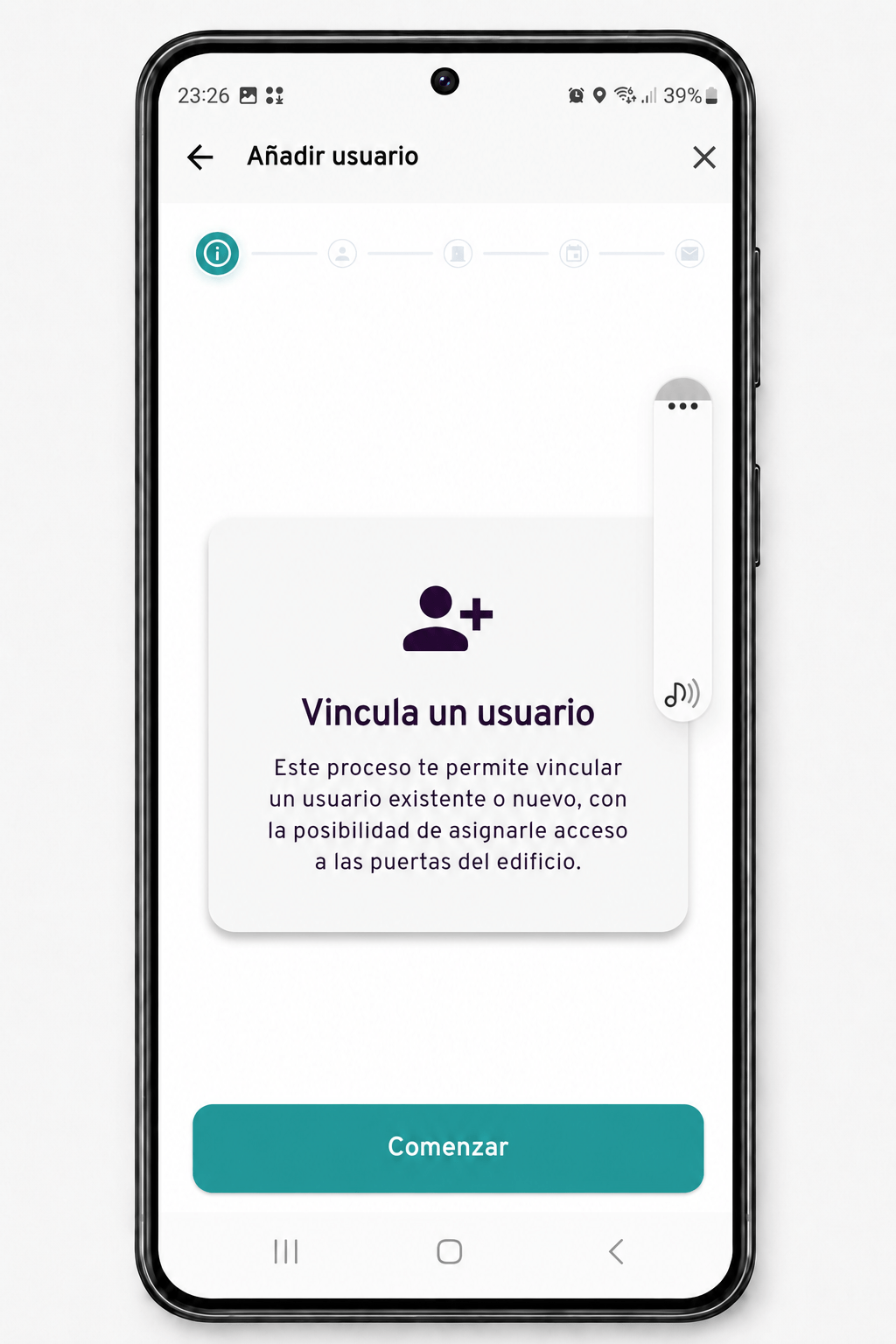
Comenzar la vinculación del usuario
La app mostrará una pantalla indicando que el proceso permite vincular un usuario existente o nuevo, con la posibilidad de asignarle acceso a las puertas del edificio.
Para continuar, pulsa el botón Comenzar. A partir de este punto se irán configurando los datos del usuario, sus puertas, permisos y métodos de apertura.
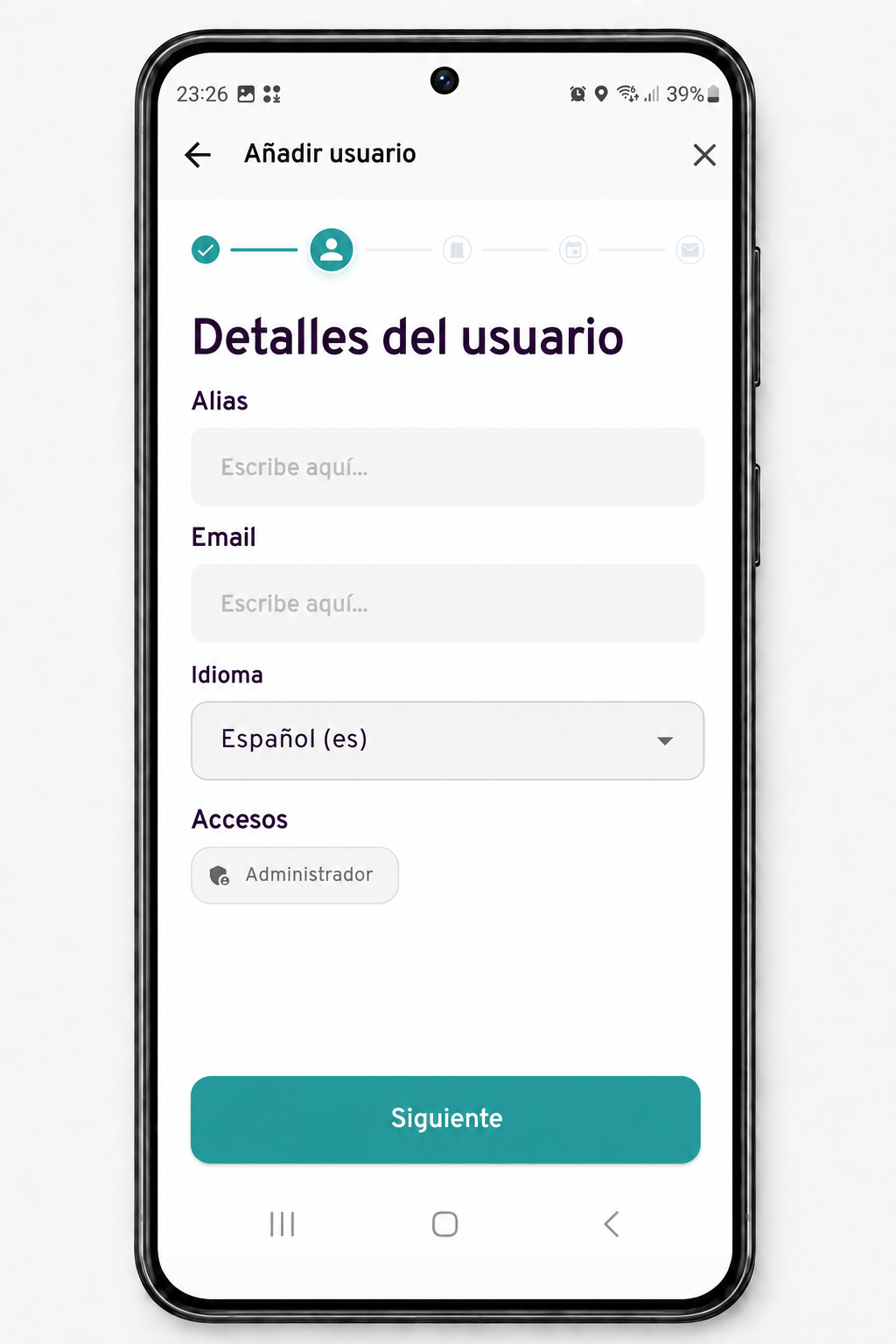
Rellenar alias, email, idioma y permisos de administrador
En esta pantalla debes completar los datos principales del usuario: alias, email e idioma.
También puedes activar permisos especiales si corresponde. El botón Administrador permite que ese usuario tenga permisos de administrador dentro del edificio. Además, si aparece la opción de acceso web, podrás permitir que ese usuario acceda también al panel web de administración.
Cuando hayas completado los datos necesarios, pulsa Siguiente.
Seleccionar puertas, permisos especiales y roles
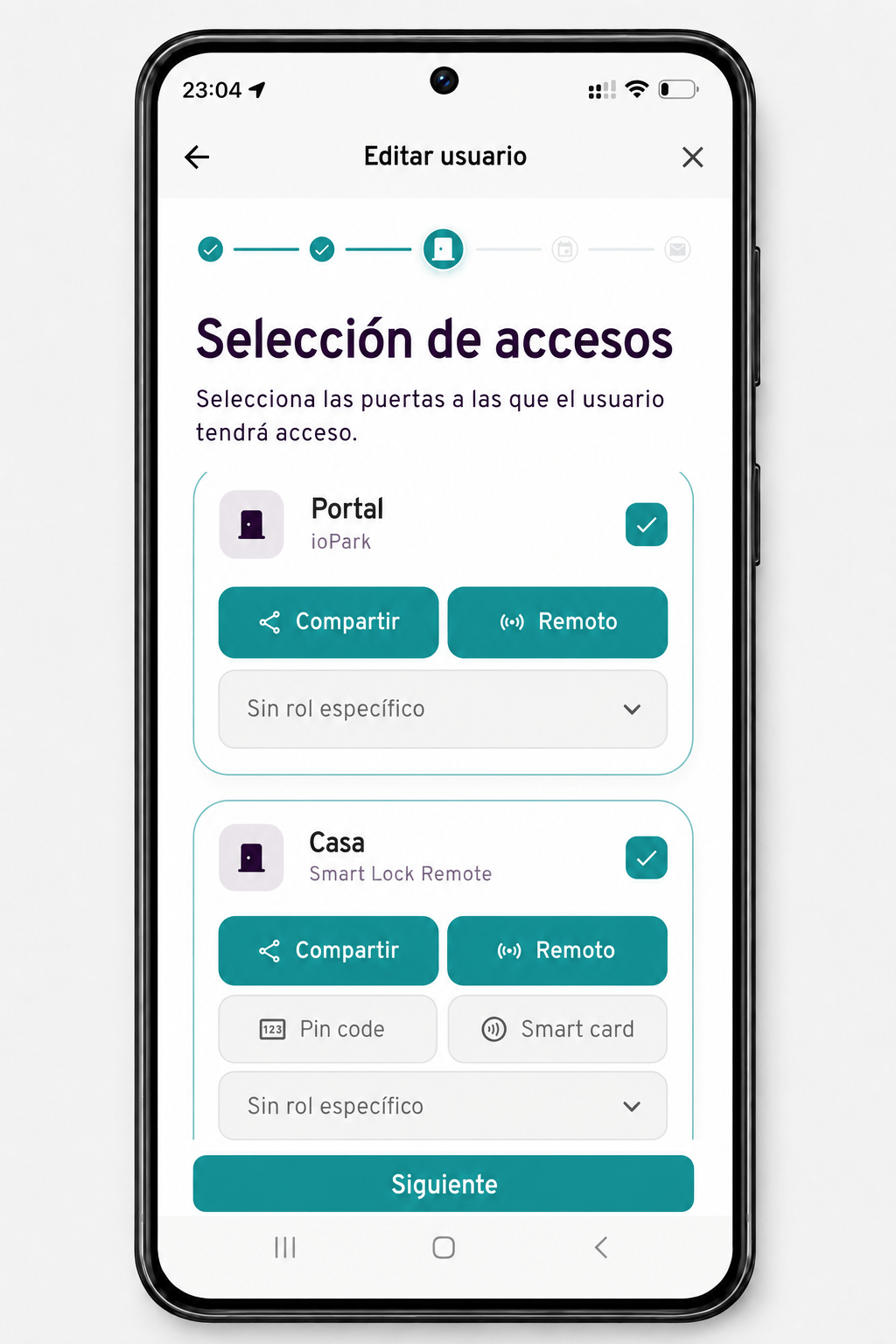
En este apartado aparecerán las puertas disponibles para ese edificio. Debes seleccionar a qué puerta o puertas tendrá acceso el usuario.
En cerraduras o accesos premium con conectividad y cuota mensual pueden aparecer permisos especiales por puerta. La opción Compartir permite que ese usuario comparta su llave digital con otros usuarios. La opción Remoto permite autorizar la apertura a distancia sin estar cerca de la puerta.
También pueden aparecer los botones PIN Code y Smart card. Estos botones solo aparecerán si esa puerta admite código PIN, tarjeta o llavero MIFARE. Por ejemplo, un garaje puede no tener PIN Code ni llavero IOPark, aunque antes ya tuviera otro sistema propio.
En el desplegable Sin rol específico puedes asignar un rol creado previamente, como limpieza, mantenimiento, inquilino o cualquier otro perfil con restricciones de horario y días. Si necesitas crear un rol antes de asignarlo, puedes consultar el manual de roles de usuarios IOPark.
Configurar el PIN Code del usuario
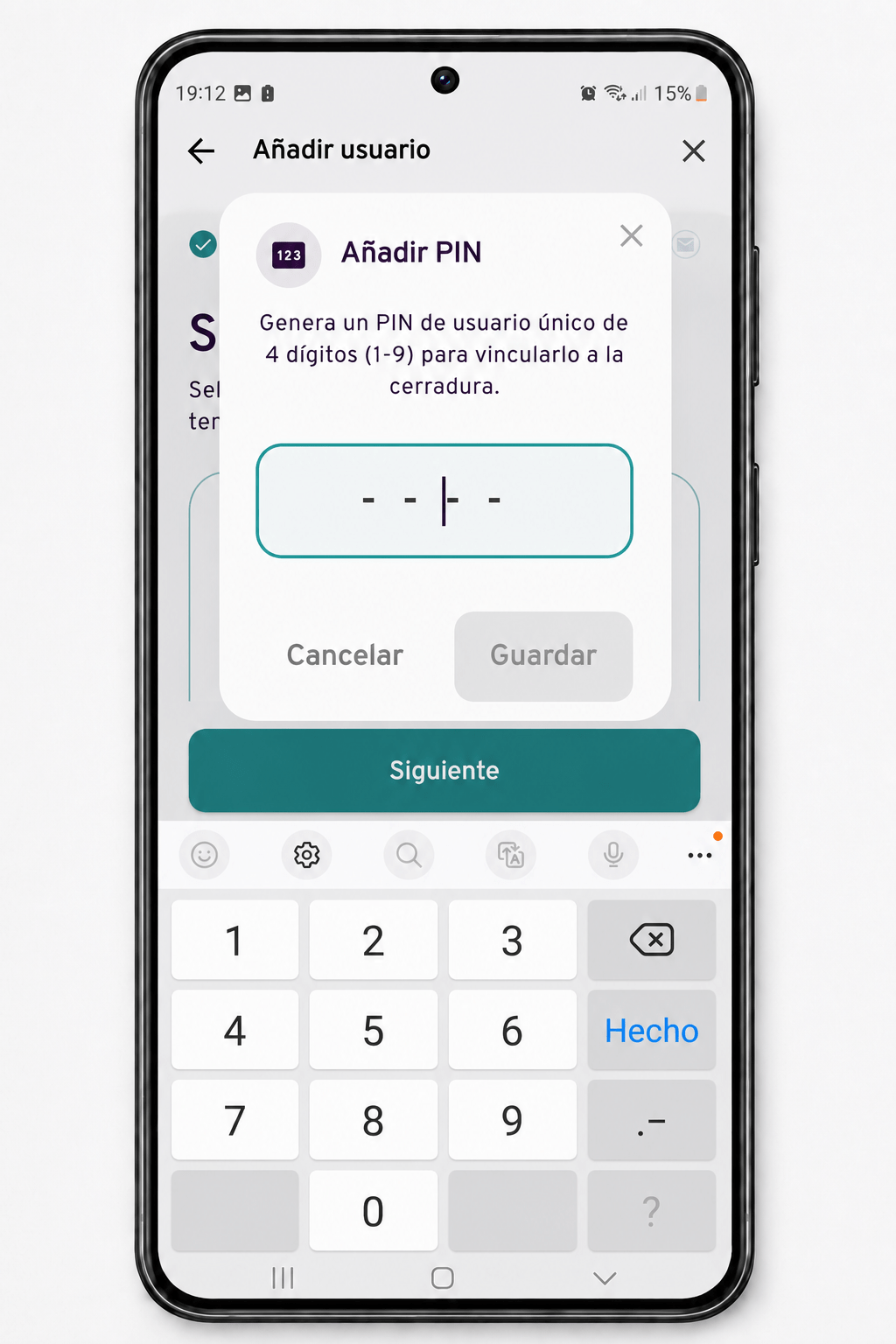
Si la puerta permite apertura mediante código, pulsa sobre PIN Code. La app mostrará un cuadro para introducir un PIN de usuario único de 4 dígitos.
Introduce el código y pulsa Guardar. Esta configuración debe realizarse cerca de la puerta para que el código quede correctamente vinculado a la cerradura.
Configurar tarjeta o llavero MIFARE
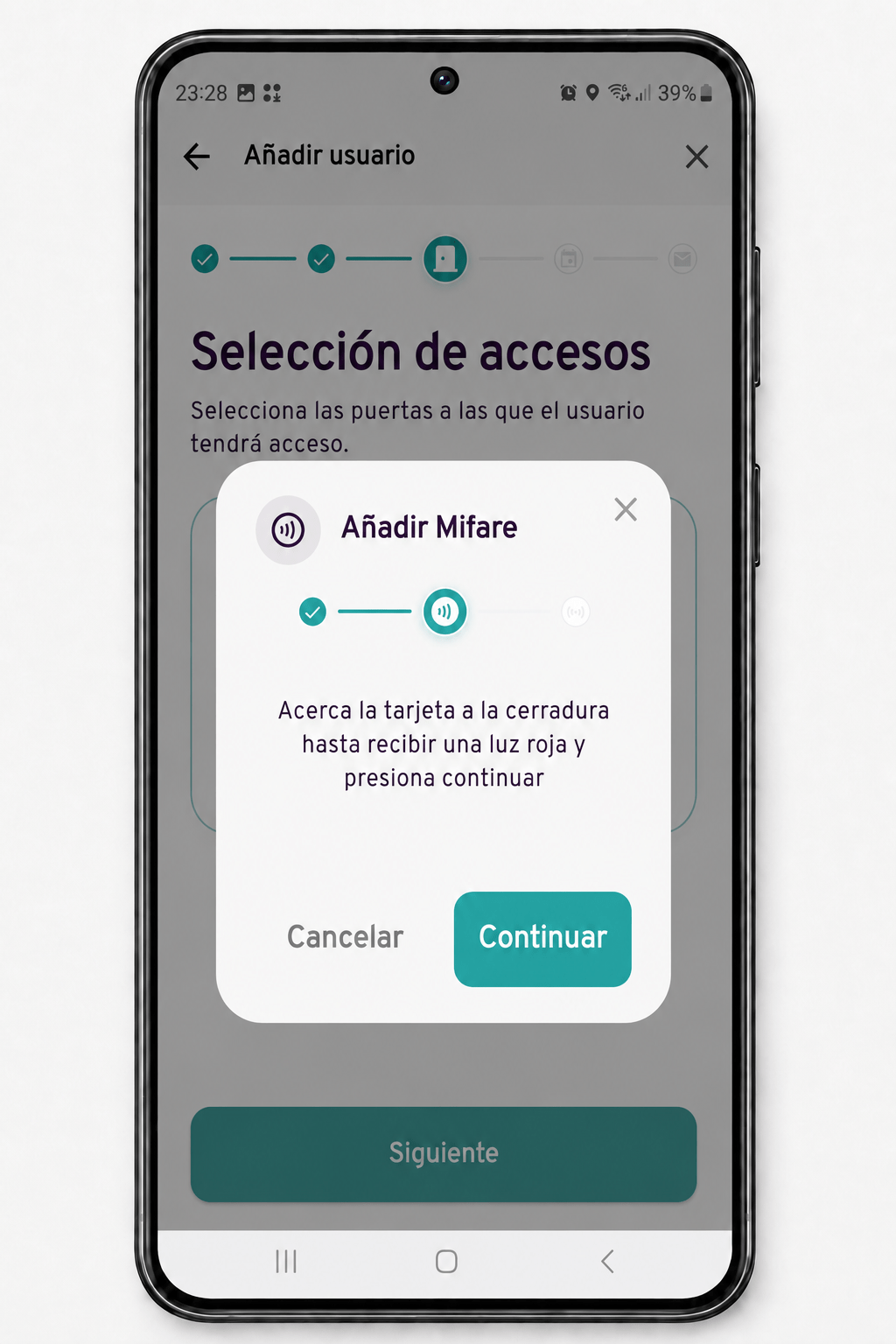
Si la puerta permite apertura mediante tarjeta o llavero, pulsa sobre Añadir MIFARE o Smart card.
Una vez iniciado el proceso, acerca la tarjeta o el llavero a la cerradura hasta recibir una luz roja. Cuando la cerradura haya reconocido la credencial, pulsa Continuar para completar la vinculación.
Al igual que ocurre con el PIN Code, esta configuración debe realizarse cerca de la puerta.
Definir duración del acceso
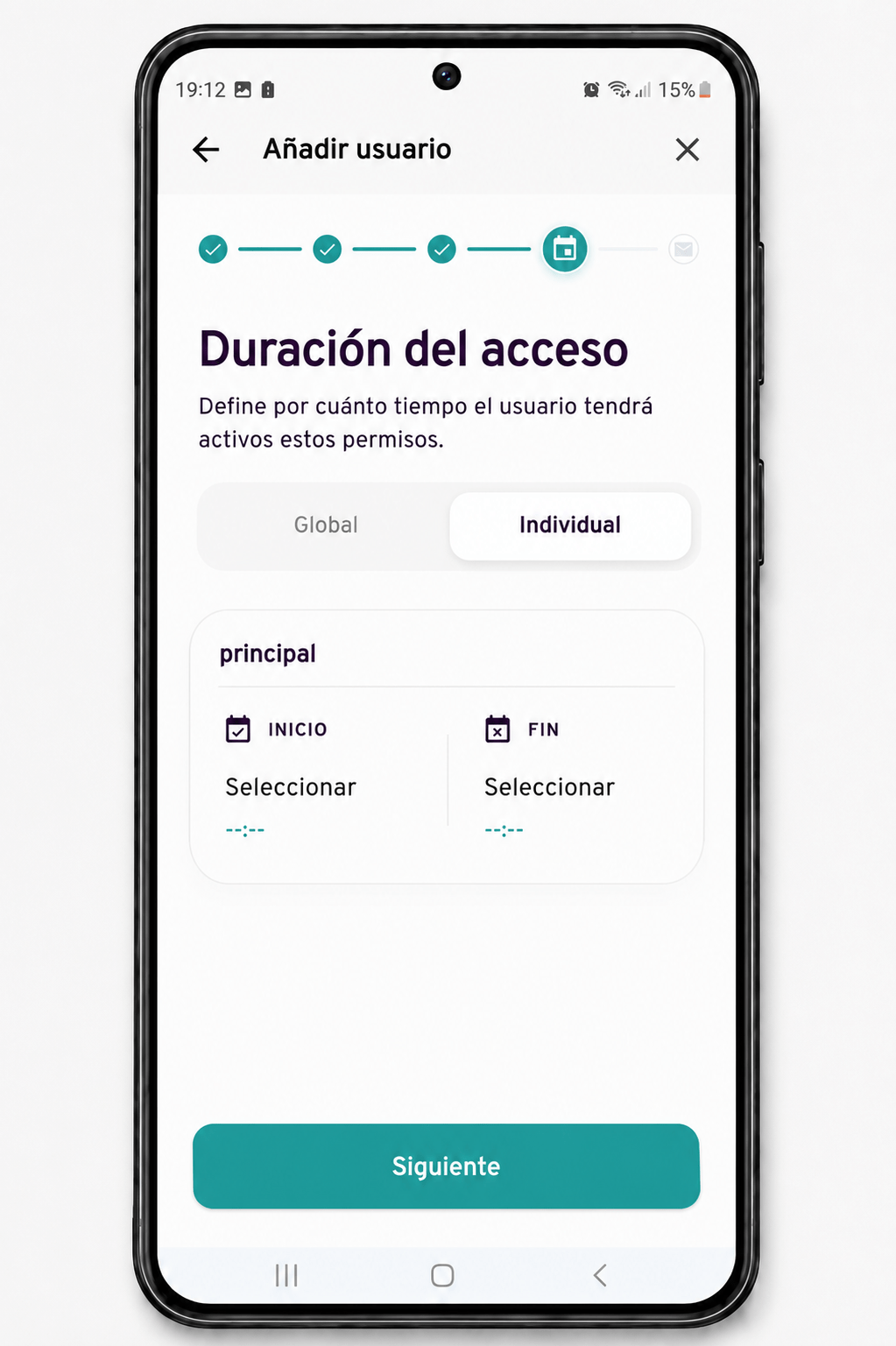
En esta pantalla puedes limitar el acceso del usuario durante un periodo concreto. Es muy útil para apartamentos turísticos, alquileres temporales, trabajadores externos, mantenimientos puntuales o accesos con fecha de inicio y fin.
La opción Global sirve para aplicar la misma temporalidad a todas las puertas asignadas. La opción Individual permite configurar una duración distinta para cada puerta cuando el usuario tiene acceso a varias.
Si no seleccionas ninguna fecha ni horario y pulsas Siguiente, el usuario tendrá acceso continuo hasta que el administrador lo modifique o lo elimine.
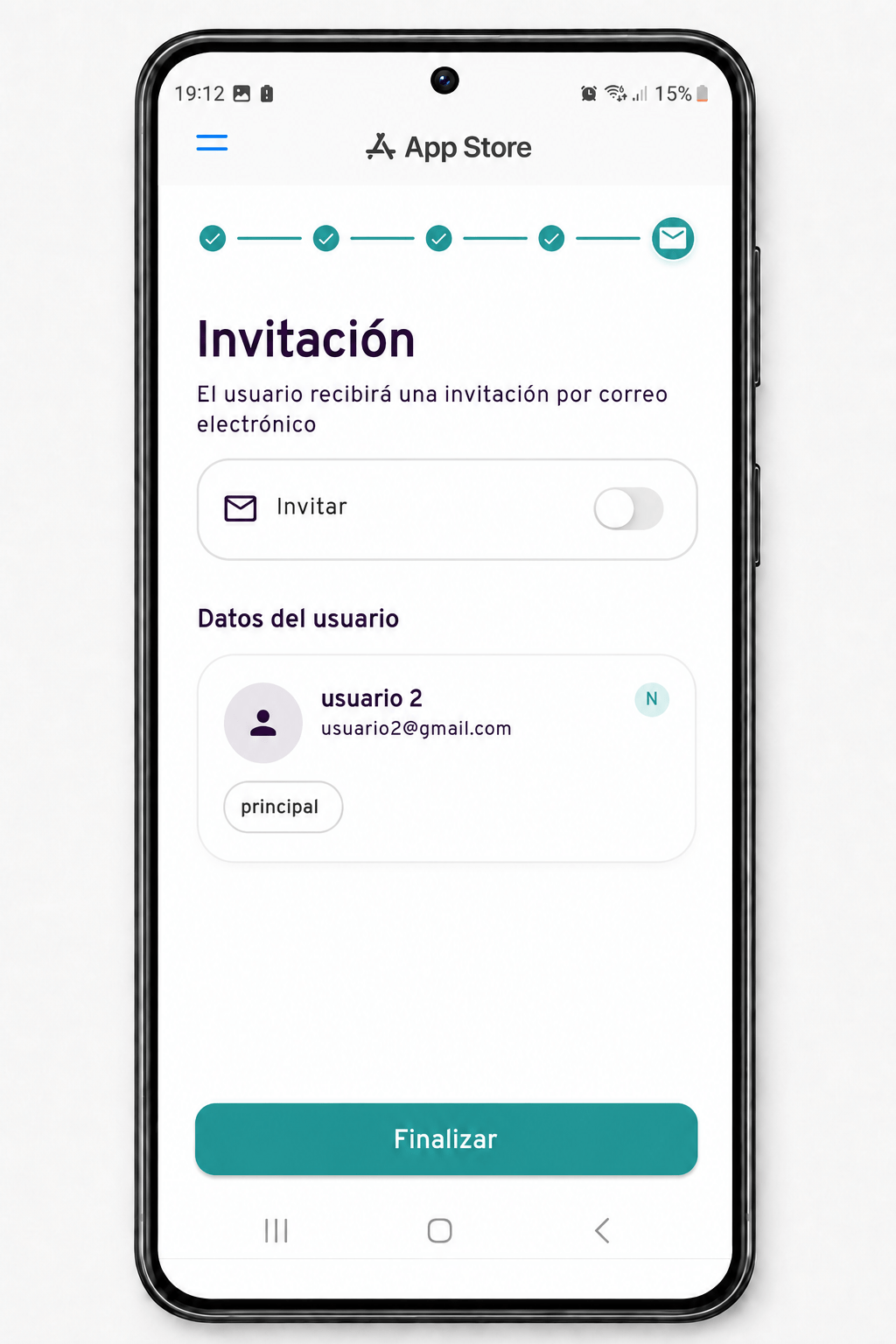
Finalizar e invitar al usuario por correo
En la última pantalla aparecerán los datos del usuario y el aviso de que recibirá una invitación por correo electrónico.
Puedes marcar la casilla Invitar para enviar la invitación por email. Después pulsa Finalizar para terminar el proceso de alta y dejar el usuario vinculado.
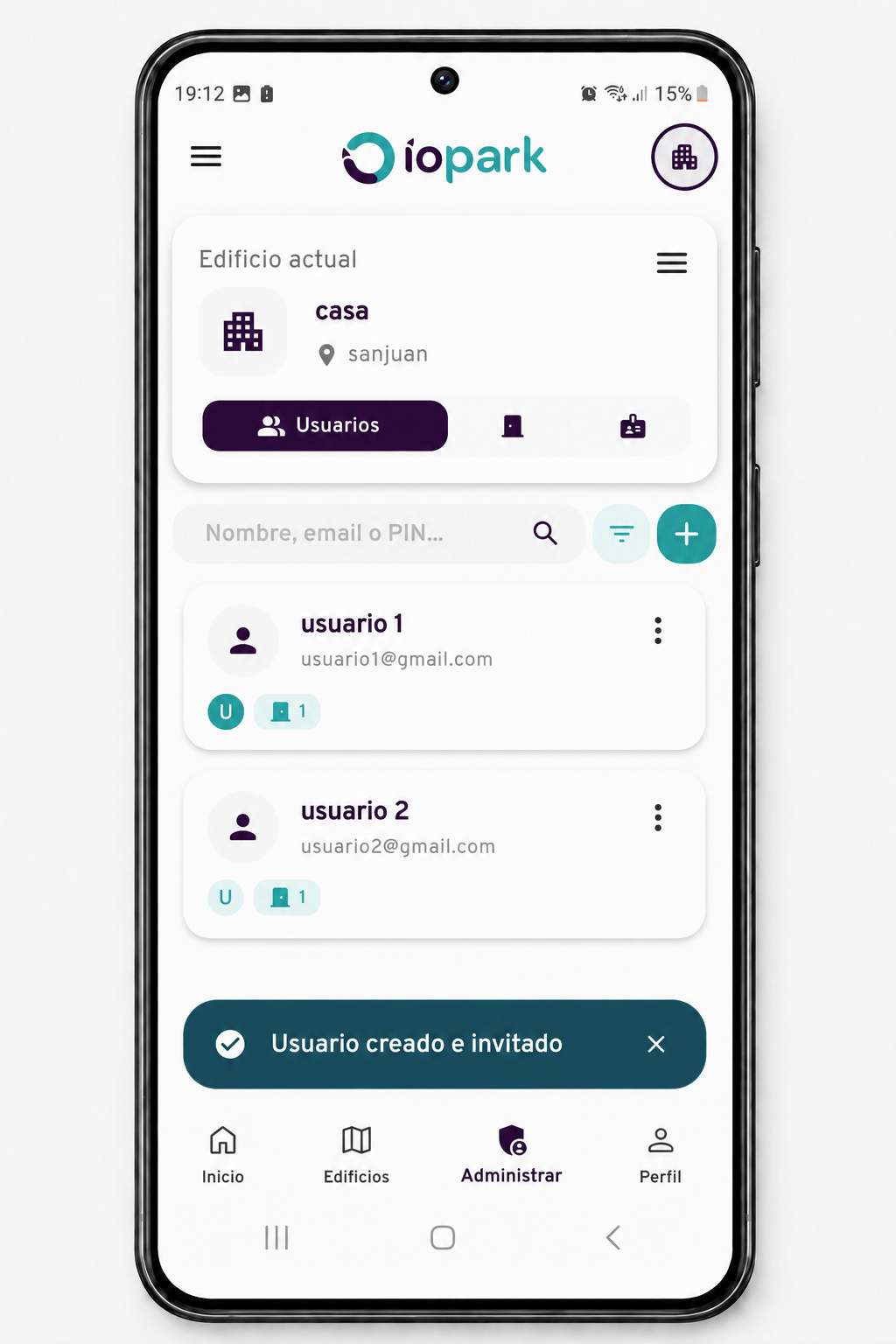
Usuario creado e invitado correctamente
Al pulsar en Finalizar, la app volverá a la pantalla principal de usuarios y aparecerá el aviso Usuario creado e invitado.
Desde ese momento, el usuario podrá seguir las instrucciones recibidas por correo para acceder a la app IOPark y usar las puertas o cerraduras que el administrador le haya asignado.
Editar o eliminar un usuario existente
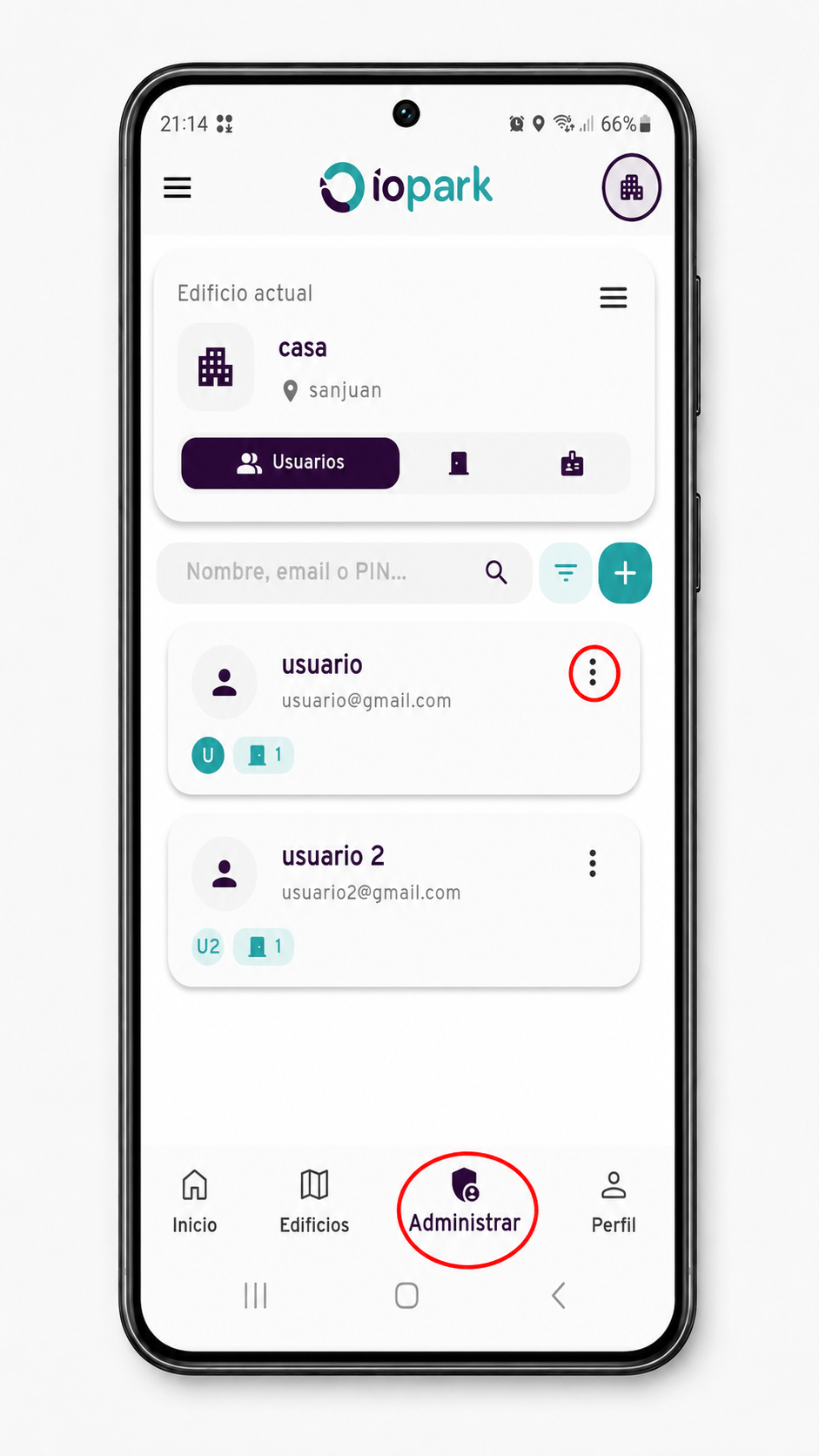
Si quieres editar o eliminar un usuario, entra en el edificio correspondiente y pulsa de nuevo en Administrar.
Después, busca el usuario que deseas modificar y pulsa sobre los tres puntitos de su tarjeta. Desde ese menú podrás editar sus datos, modificar sus permisos o eliminar el usuario si ya no debe tener acceso.
Alta de usuarios por panel web
Además de la app, IOPark permite gestionar usuarios desde el panel web de administración. Esta opción es especialmente práctica para administradores de comunidades, empresas, oficinas, alojamientos o edificios con muchos usuarios, ya que permite trabajar desde ordenador y realizar altas individuales o masivas.
Vídeo explicativo del alta de usuarios
Mira primero el vídeo para ver el proceso completo de alta de usuarios en el panel de administración IOPark: selección del edificio, acceso al apartado de usuarios, alta individual, alta masiva mediante CSV y envío de invitaciones.

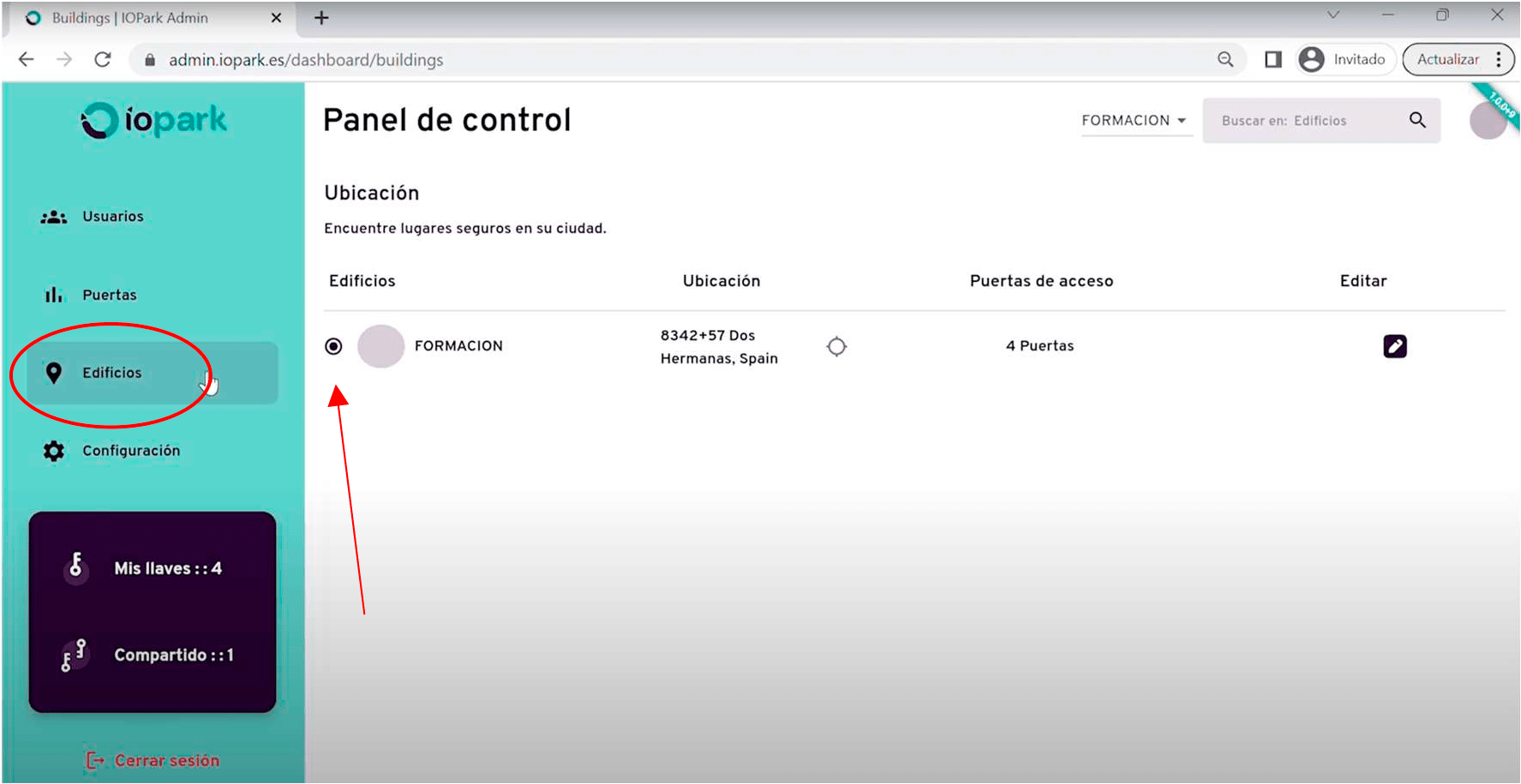
Seleccionar el edificio correspondiente
Una vez iniciada la sesión en el panel de administración, entra en la pestaña Edificios y selecciona el edificio donde quieres dar de alta los usuarios.
Este paso evita asignar usuarios al edificio equivocado y permite que los permisos se configuren sobre las puertas correctas.
Añadir un usuario manualmente
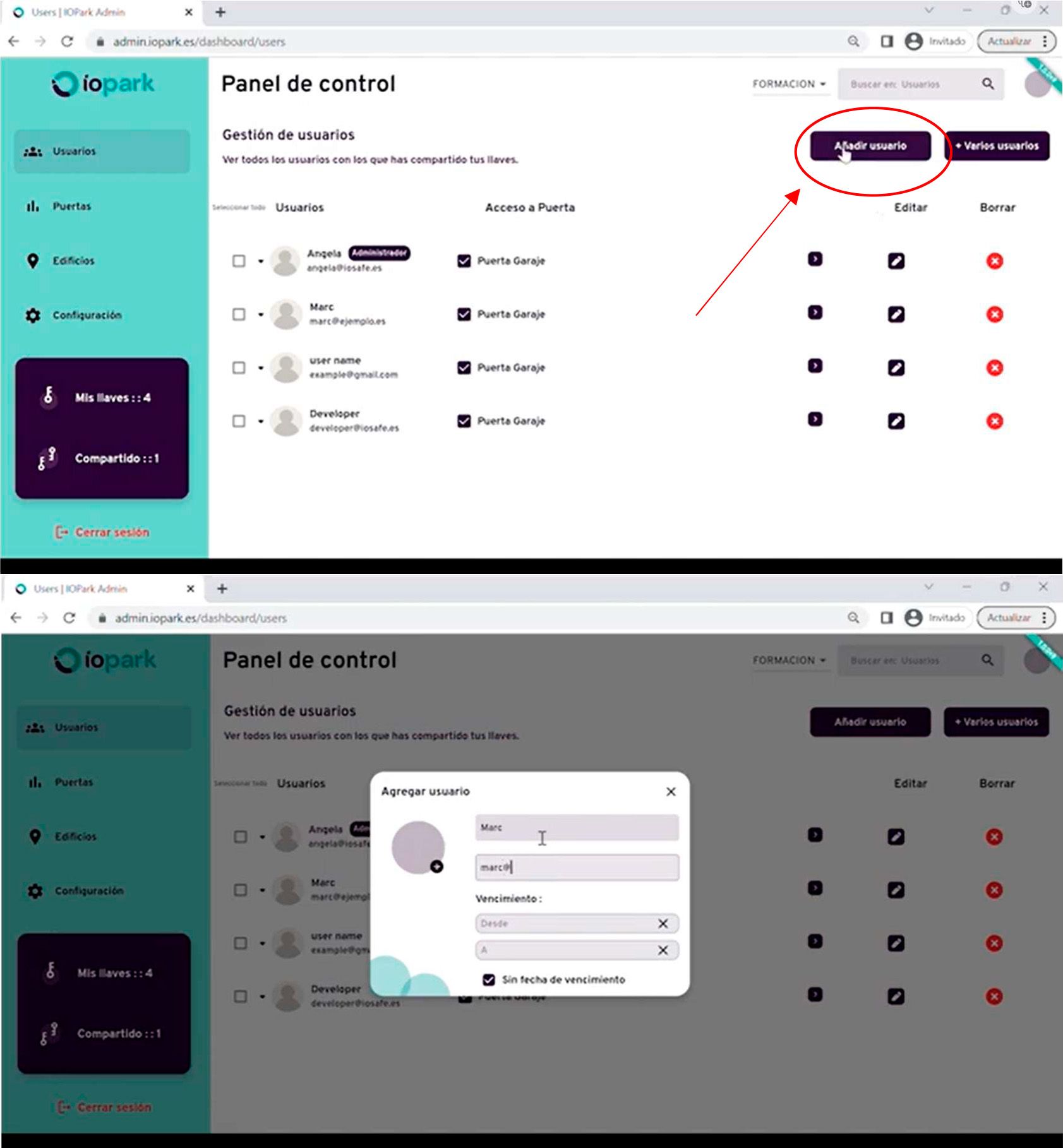
Para crear un usuario de forma individual, entra en el apartado Usuarios y pulsa sobre Añadir usuario.
Se abrirá una ventana donde podrás introducir los datos del usuario, como el nombre, el correo electrónico y el tipo de acceso. Dependiendo de la configuración del edificio, podrás asignar puertas, permisos y restricciones.
Una vez completados los datos, continúa el proceso para que el usuario reciba su invitación por correo electrónico.
Añadir varios usuarios mediante plantilla
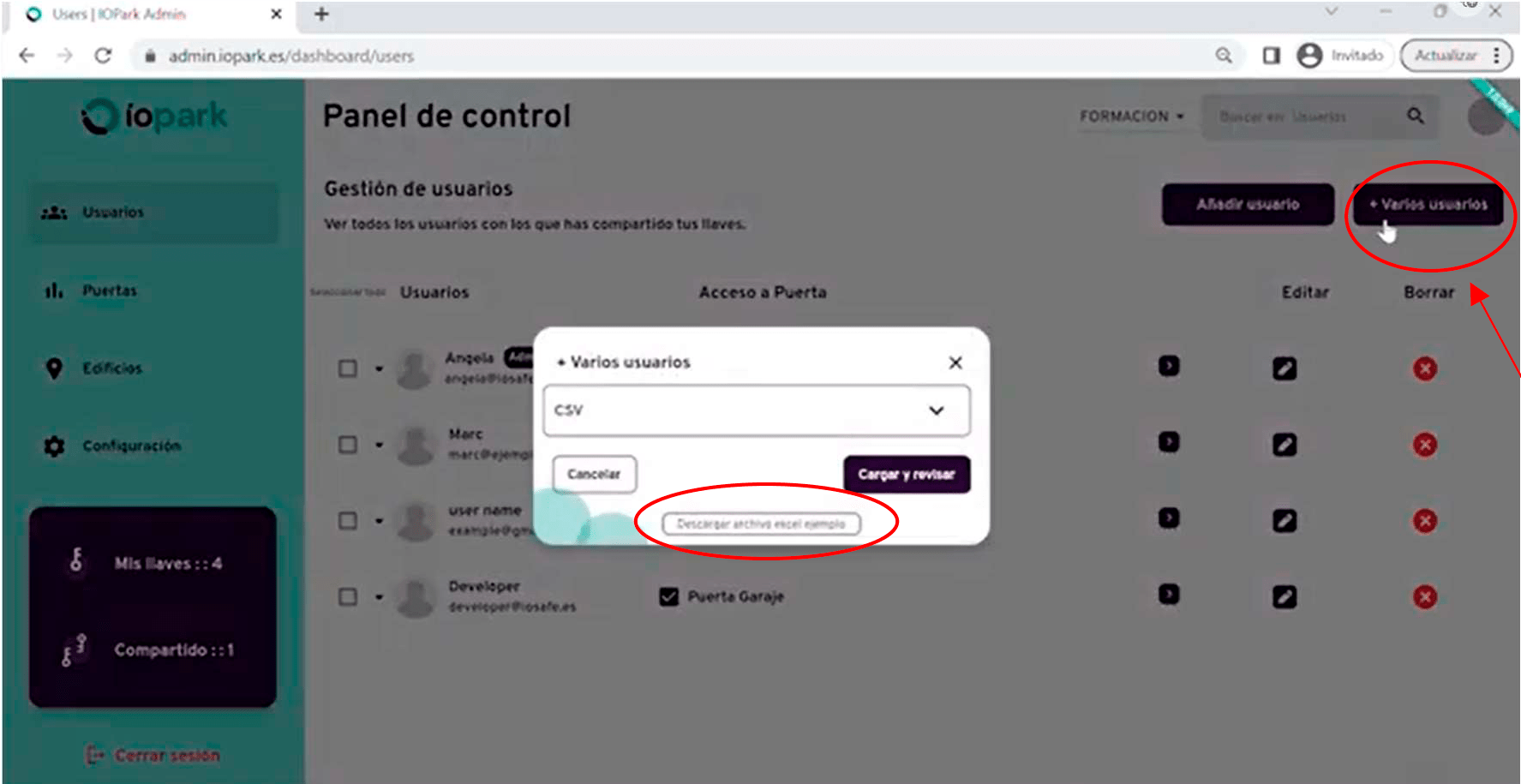
Para dar de alta muchos usuarios a la vez, pulsa el botón + Varios usuarios. Esta opción permite cargar un archivo con varios nombres y correos para crear múltiples usuarios en una sola operación.
En la ventana emergente, selecciona Descargar archivo Excel ejemplo. Ese archivo servirá como plantilla para preparar todos los usuarios que quieres incorporar al sistema.
Esta opción es muy útil para comunidades, empresas, oficinas, alojamientos turísticos o edificios donde se necesite crear un volumen alto de accesos.
Ordenar y rellenar el archivo Excel
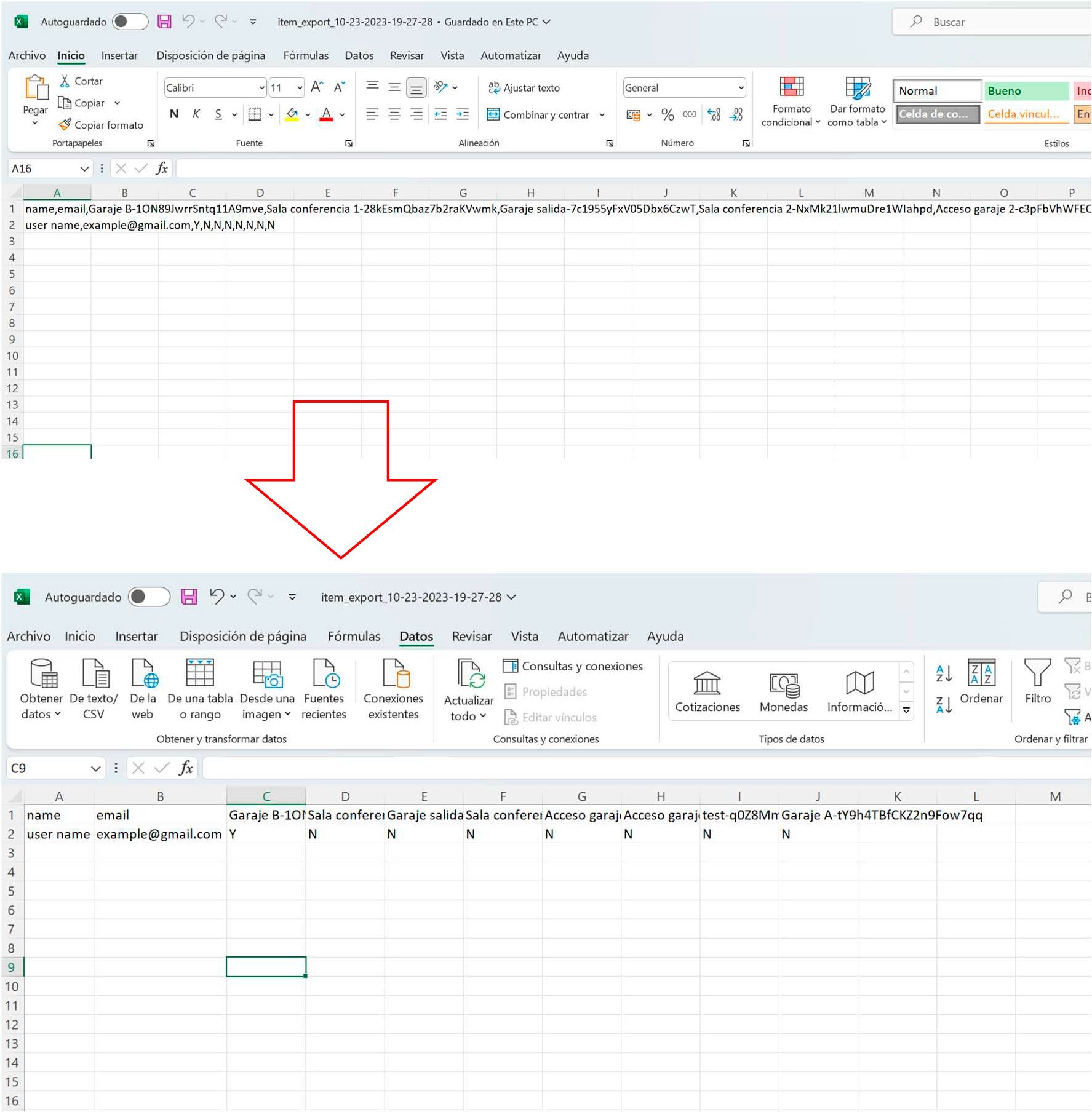
El archivo descargado puede aparecer inicialmente desordenado o poco legible. Para organizarlo correctamente, abre el documento y sigue estos pasos:
- Selecciona la columna A del Excel y entra en la pestaña Datos.
- Selecciona la opción Texto en columnas.
- En la ventana emergente, marca la opción Delimitados y pulsa Siguiente.
- En separadores, marca la casilla Coma y pulsa Finalizar.
Después, rellena las columnas correspondientes con el nombre y el correo electrónico de cada usuario.
Guardar el CSV y cargar los usuarios
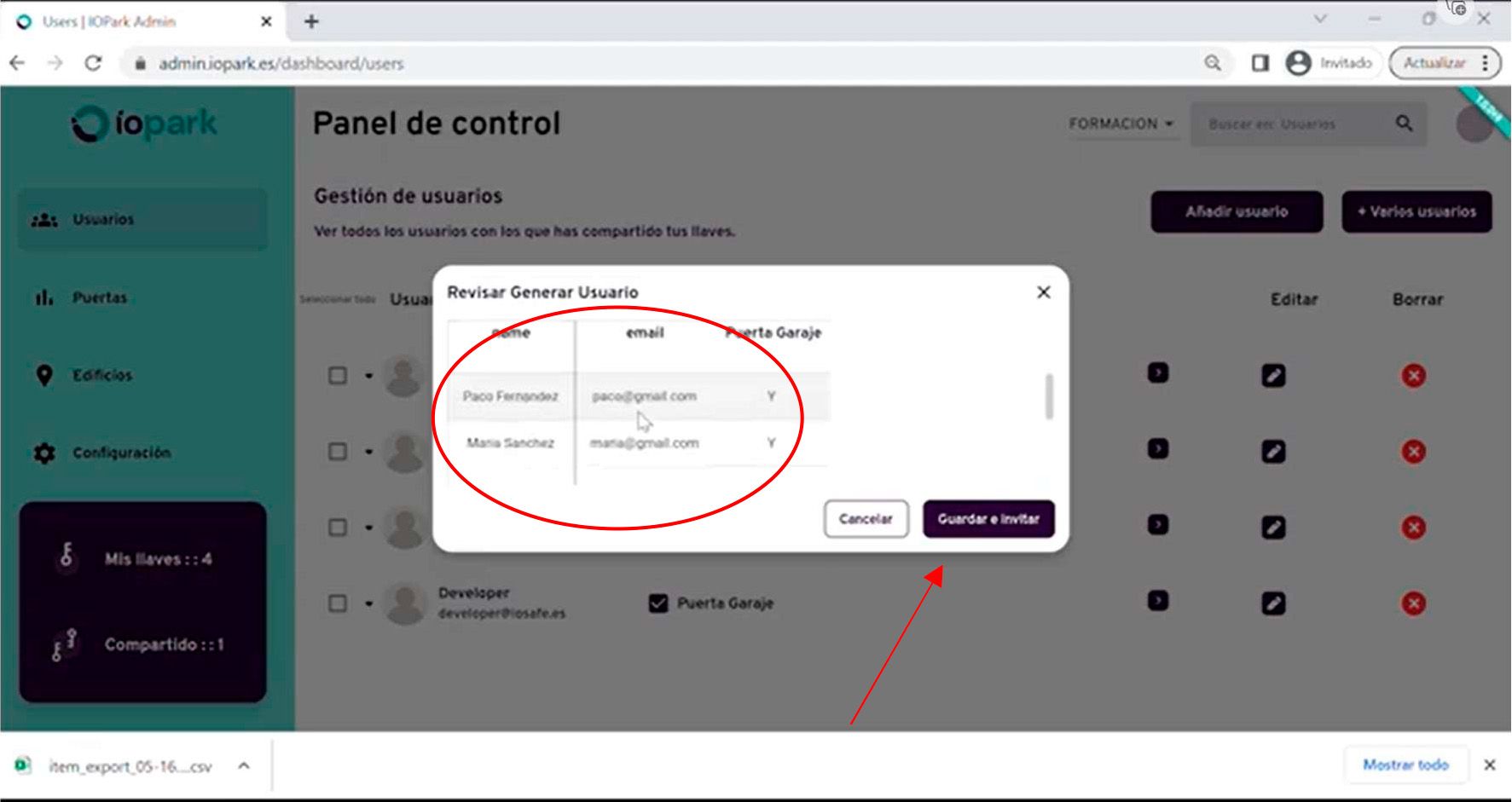
Cuando hayas rellenado el documento, guarda el archivo en formato CSV delimitado por comas. Es importante conservar este formato para que el panel pueda interpretar los datos correctamente.
Después, vuelve al panel de administración, pulsa Cargar y Revisar, selecciona el archivo CSV y comprueba que todos los datos aparecen correctamente.
Por último, pulsa Guardar e invitar para enviar automáticamente la invitación por correo electrónico a cada usuario.
Gestión completa de usuarios, permisos y accesos
Con IOPark, el administrador puede controlar el alta de usuarios desde la app o desde el panel web, asignar puertas concretas, definir permisos especiales, configurar PIN Code, vincular tarjetas o llaveros MIFARE, aplicar roles y limitar accesos por fechas u horarios. De esta forma, cada usuario recibe únicamente los permisos que necesita y el administrador mantiene el control completo sobre cada cerradura inteligente del edificio.
