
Configurar tarjeta o llavero MIFARE a un usuario ya creado
En esta guía aprenderás cómo asignar una tarjeta RFID o un llavero MIFARE a un usuario que ya está creado dentro de la app IOPark. Este proceso permite añadir un nuevo método de apertura físico a un usuario existente, sin necesidad de volver a darlo de alta desde cero. Para realizar la configuración, debes tener permisos de administrador sobre el edificio y estar cerca de la cerradura compatible durante la vinculación.
Tarjeta RFID y llavero MIFARE para abrir la cerradura
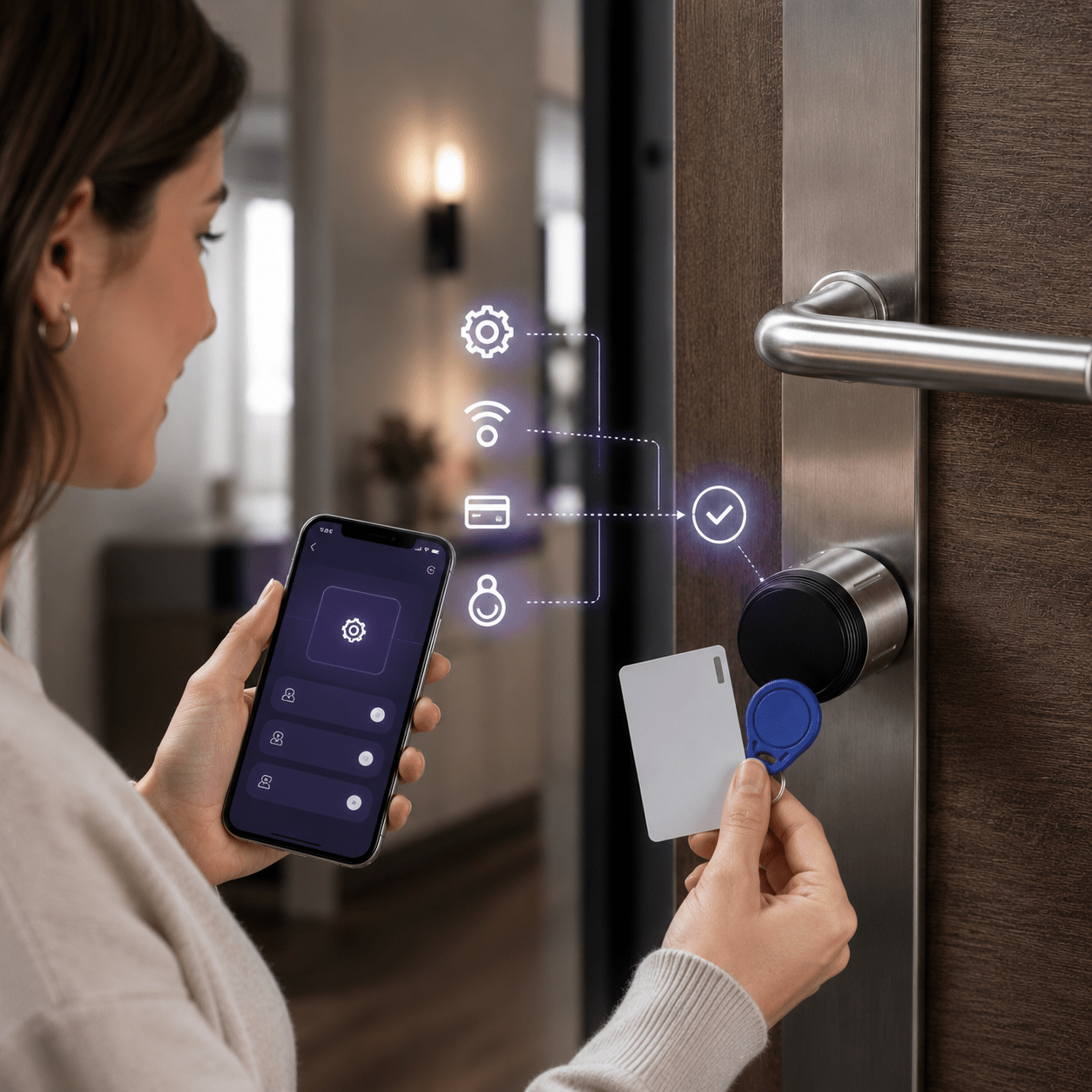
Las cerraduras inteligentes IOPark compatibles permiten añadir métodos de apertura físicos como tarjetas RFID o llaveros MIFARE. Esta opción es muy útil cuando el usuario necesita una forma rápida de acceso sin depender únicamente del móvil.
Para vincular una tarjeta o llavero a un usuario ya creado, el administrador debe editar el perfil del usuario, acceder a la selección de puertas y activar la opción correspondiente desde Smart card o Añadir MIFARE.
Durante la configuración será necesario acercar la tarjeta o el llavero a la cerradura para que el dispositivo lo reconozca y quede asociado correctamente al usuario.
¿El usuario todavía no está dado de alta?
Si el usuario aún no existe en el sistema, puedes asignarle la tarjeta o el llavero MIFARE durante el propio proceso de alta. Cuando llegues a la pantalla de selección de accesos, pulsa sobre Smart card o Añadir MIFARE y vincula la credencial antes de finalizar.
Asignar una tarjeta o llavero RFID MIFARE a un usuario existente
Para añadir una tarjeta o llavero MIFARE a un usuario ya creado, primero debes entrar en la gestión de usuarios, localizar el usuario correspondiente, editarlo y avanzar hasta la pantalla de selección de accesos. Desde esa pantalla podrás pulsar sobre Smart card o Añadir MIFARE, acercar la tarjeta o llavero a la cerradura y completar la vinculación.
Entrar en Administrar y editar el usuario
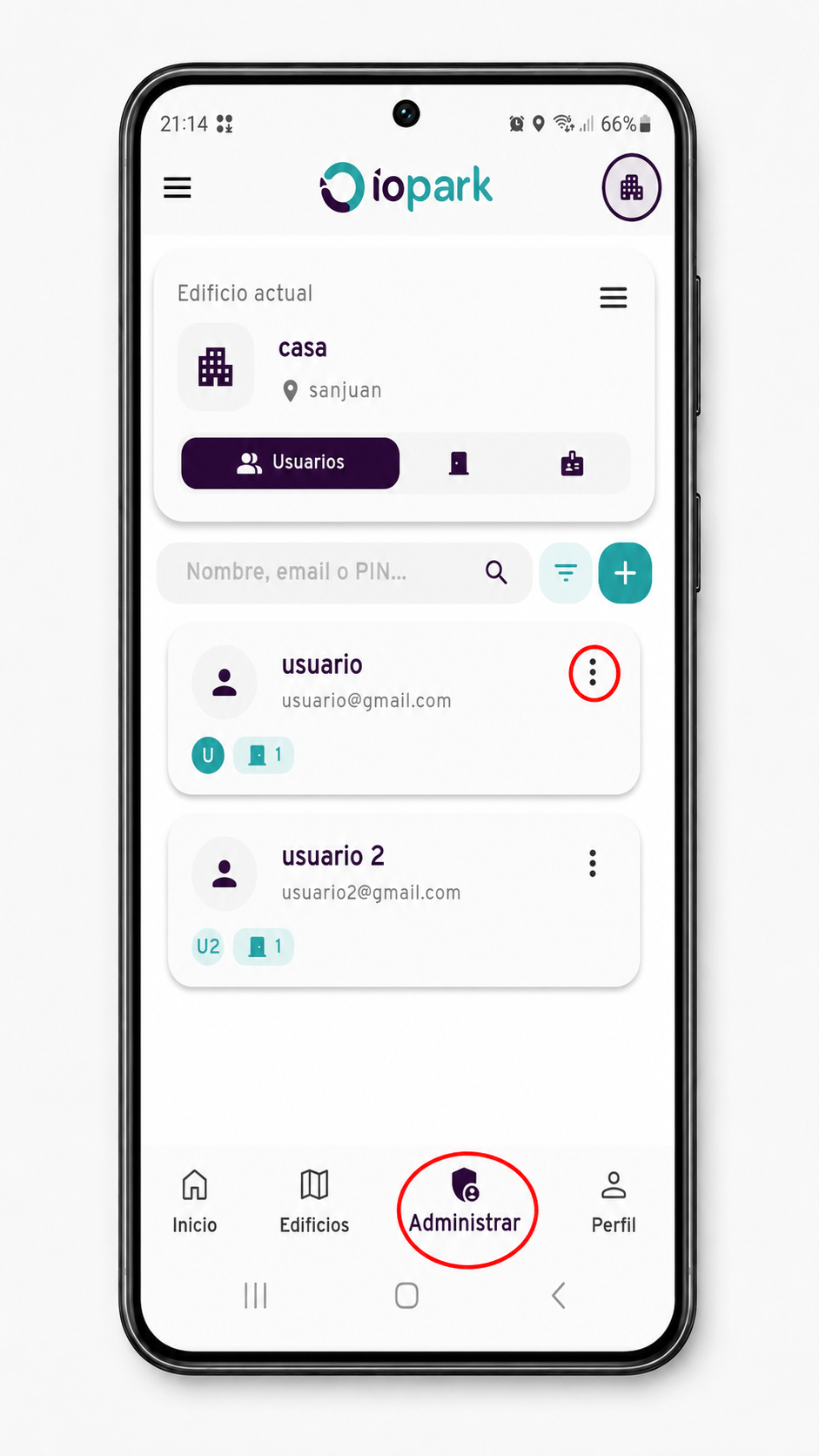
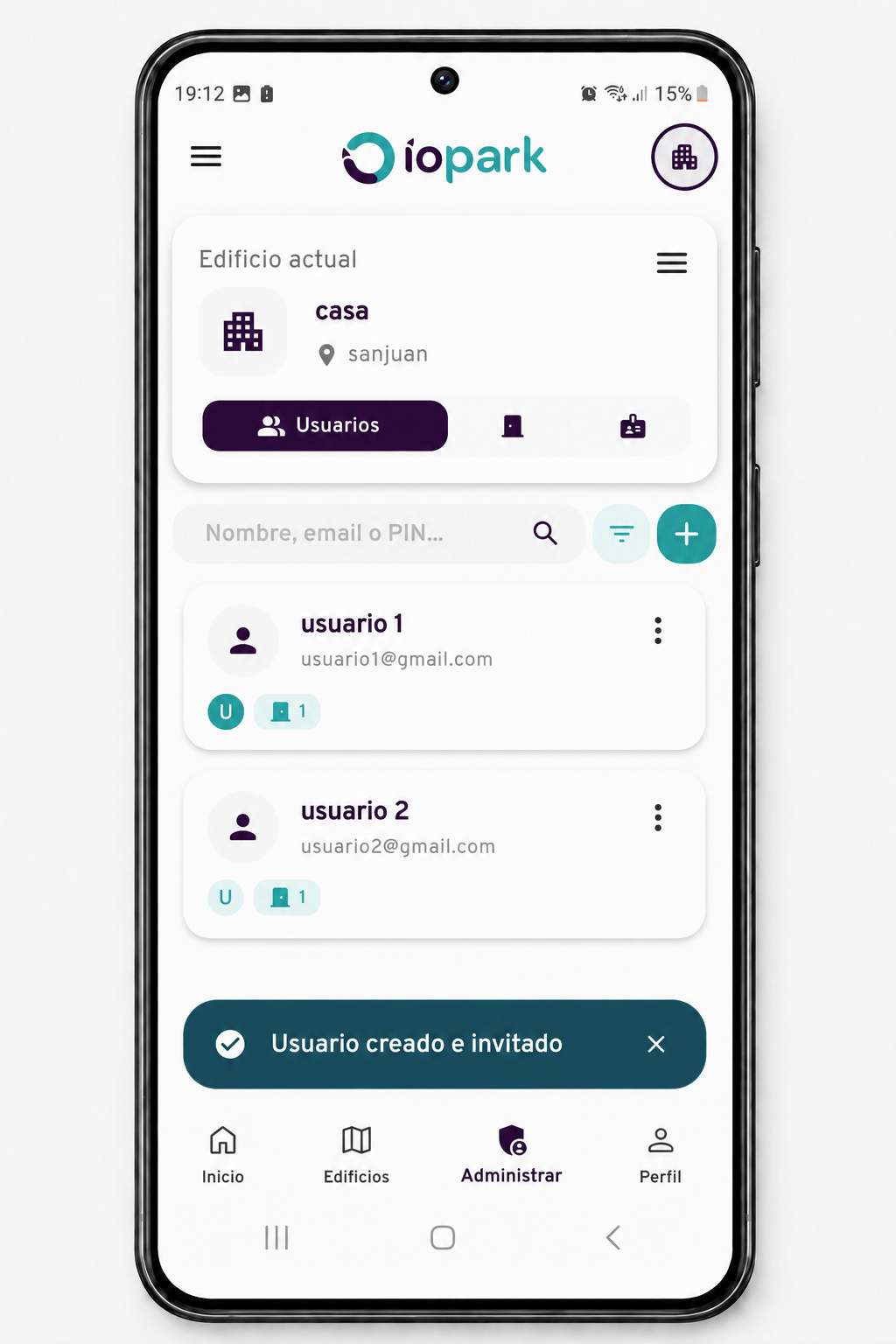
Desde la app IOPark, entra en el edificio correspondiente y pulsa sobre el apartado Administrar. Una vez dentro, busca el usuario al que quieres asignarle una tarjeta o llavero MIFARE.
En la tarjeta del usuario, pulsa sobre los tres puntitos marcados en la imagen y selecciona la opción Editar. Esto abrirá la configuración del usuario para poder modificar sus accesos y métodos de apertura.
Desde este editor podrás revisar sus datos, puertas asignadas, permisos, roles, PIN Code y credenciales físicas como tarjeta o llavero MIFARE.
Llegar a la selección de accesos
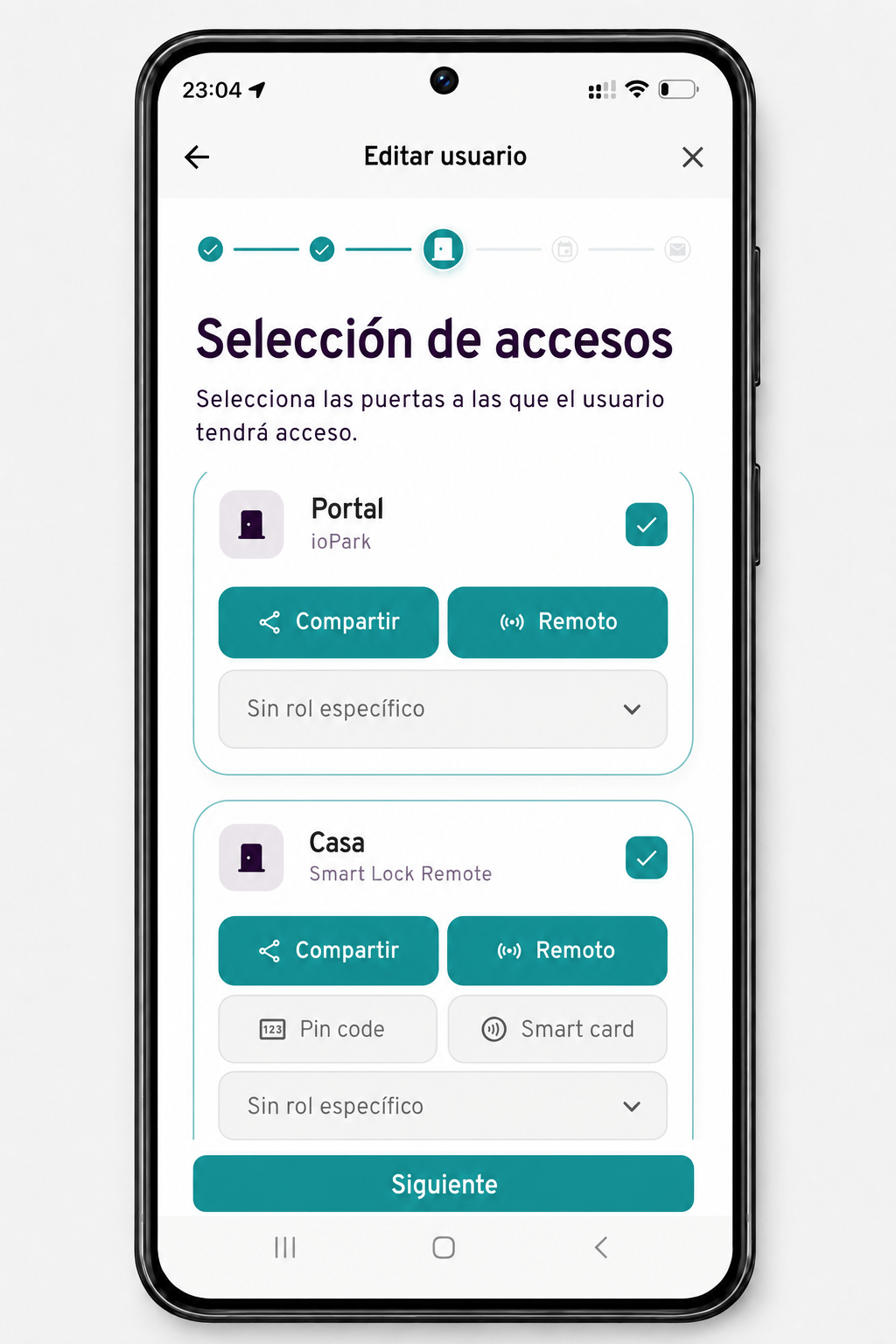
Al editar el usuario, la app mostrará de nuevo las diferentes partes configurables del perfil. Avanza hasta la pantalla de Selección de accesos, donde aparecen las puertas disponibles para ese usuario.
En esta pantalla debes comprobar que la puerta correcta está seleccionada. Si esa cerradura permite apertura mediante tarjeta o llavero, aparecerá el botón Smart card o la opción Añadir MIFARE.
Pulsa sobre Smart card para iniciar el proceso de vinculación de la tarjeta o llavero RFID MIFARE.
Si el botón no aparece, significa que esa puerta no tiene disponible la apertura mediante tarjeta o llavero MIFARE, o que ese tipo de acceso no admite esta función.
Vincular la tarjeta o el llavero MIFARE
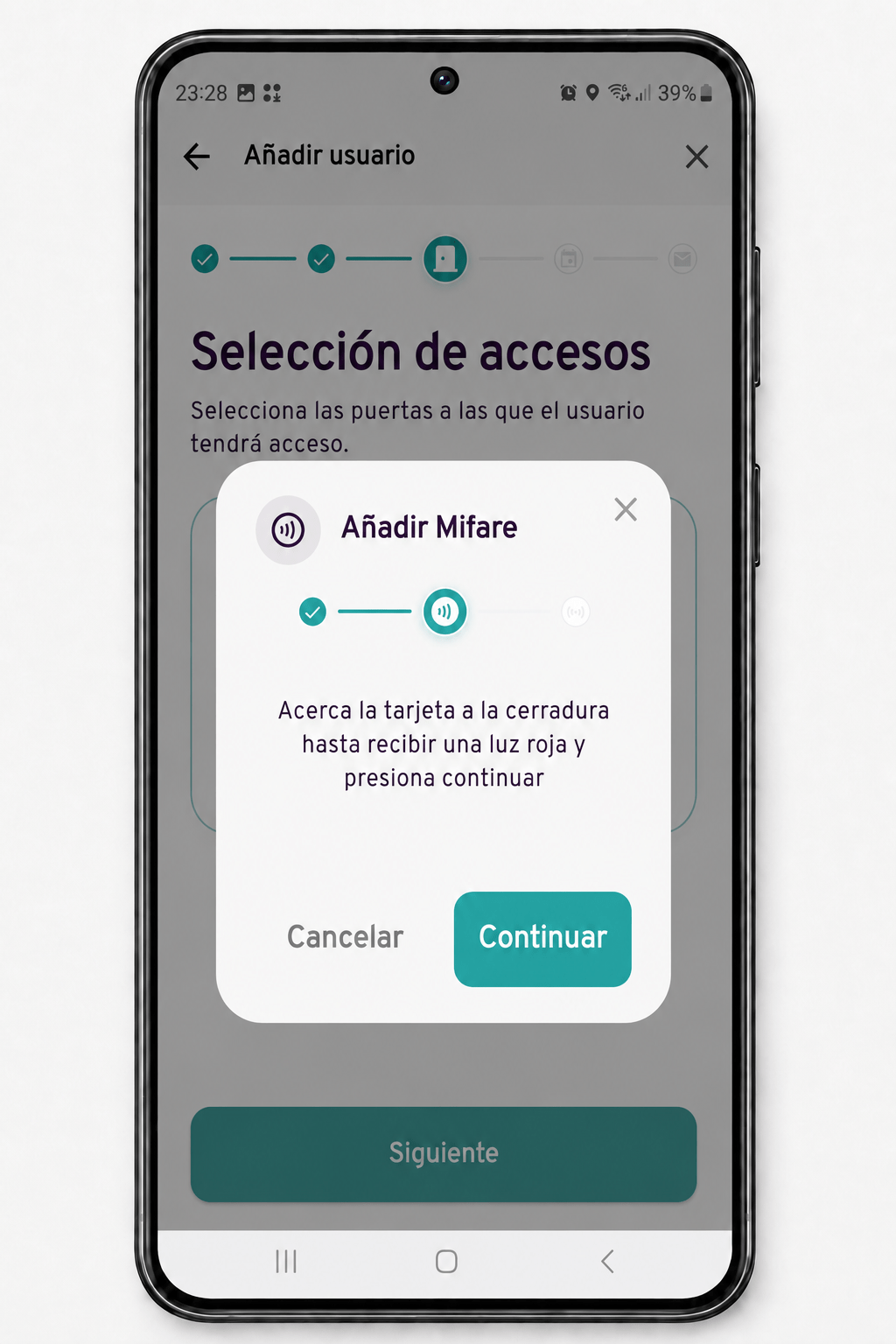
Después de pulsar sobre Smart card o Añadir MIFARE, la app iniciará el proceso para registrar la credencial física del usuario.
Acerca la tarjeta o el llavero MIFARE a la cerradura hasta que el dispositivo lo reconozca. Durante el proceso, la cerradura puede mostrar una señal luminosa, como una luz roja, indicando que está leyendo la credencial.
Cuando la cerradura haya reconocido correctamente la tarjeta o el llavero, pulsa Continuar para completar la vinculación.
Esta configuración debe realizarse cerca de la puerta para que la tarjeta o el llavero quede correctamente asociado a la cerradura inteligente IOPark.
Continuar hasta finalizar la edición
Una vez vinculada la tarjeta o el llavero MIFARE, vuelve a la pantalla de selección de accesos y pulsa Siguiente. Continúa avanzando por el editor hasta llegar al final del proceso.
Para que el cambio quede aplicado correctamente, es importante finalizar la edición del usuario. Si sales antes de terminar, es posible que la tarjeta o el llavero no quede guardado o no se sincronice correctamente con la cerradura.
Al finalizar, el usuario mantendrá sus permisos anteriores y además tendrá disponible la apertura mediante tarjeta RFID o llavero MIFARE en la puerta correspondiente.
Tarjeta o llavero MIFARE asignado al usuario
Con estos pasos, el administrador puede añadir una tarjeta RFID o un llavero MIFARE a un usuario ya creado, sin necesidad de darlo de alta de nuevo. Solo hay que entrar en Administrar, editar el usuario, llegar a la pantalla de Selección de accesos, pulsar sobre Smart card o Añadir MIFARE, acercar la tarjeta o el llavero a la cerradura y finalizar el editor para que el cambio quede aplicado correctamente.
