
Configurar PIN Code a un usuario ya creado
En esta guía aprenderás cómo asignar un código PIN a un usuario que ya está creado dentro de la app IOPark. Este proceso sirve para editar los permisos de acceso de un usuario existente y añadirle un PIN Code asociado a una puerta compatible. Para poder realizar esta configuración, debes tener permisos de administrador sobre el edificio y estar cerca de la cerradura durante la vinculación del código.
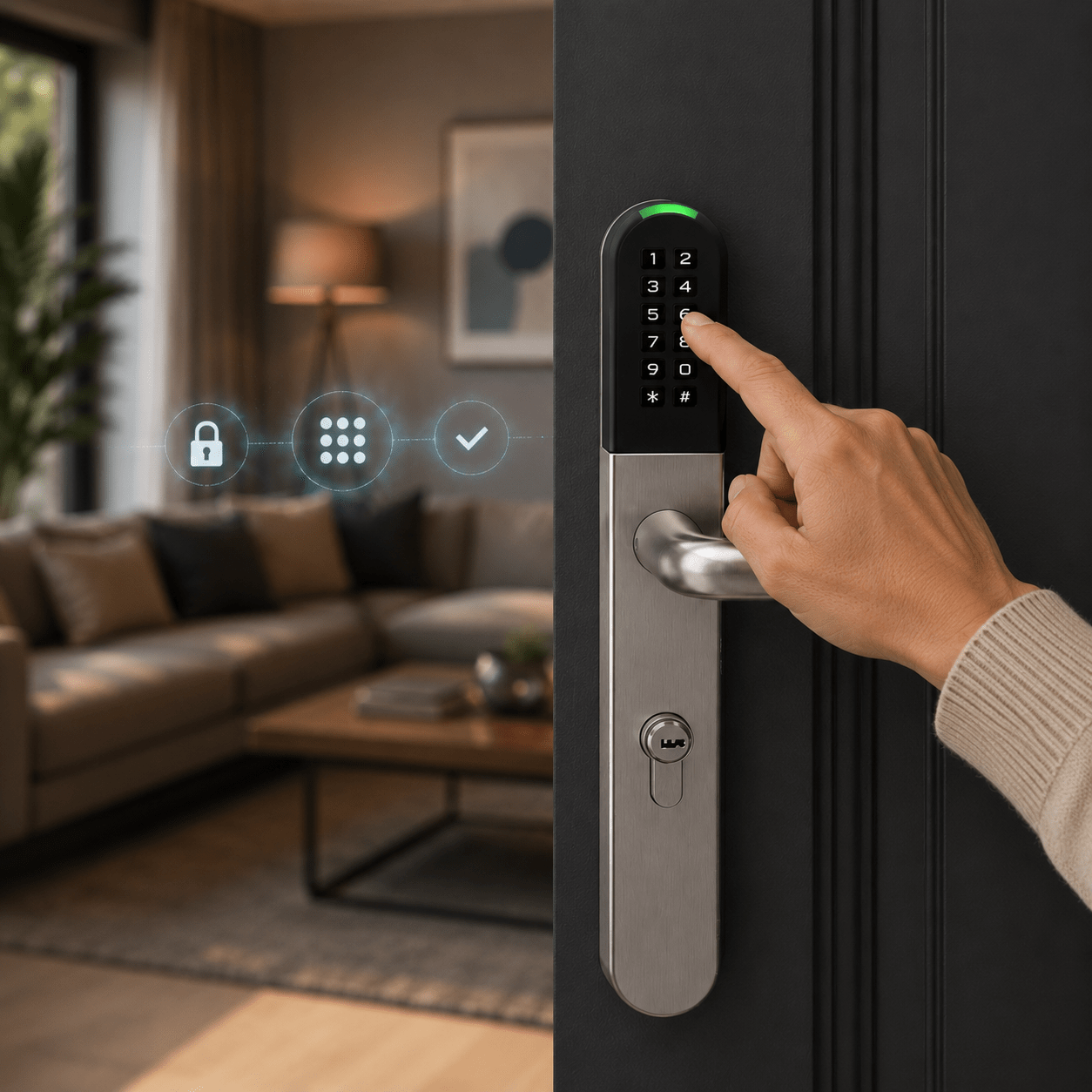
PIN Code para abrir una cerradura inteligente IOPark
El PIN Code permite que un usuario pueda abrir una cerradura compatible introduciendo un código numérico en el teclado de la puerta. Es una opción práctica para usuarios que necesitan un acceso rápido sin depender únicamente del móvil.
Este método de apertura puede asignarse a un usuario ya creado desde la app IOPark, siempre que la puerta seleccionada sea compatible con código PIN. El administrador solo tiene que editar el usuario, llegar a la pantalla de selección de accesos y pulsar sobre PIN Code.
La configuración debe realizarse cerca de la cerradura para que el código quede correctamente vinculado y pueda utilizarse de forma segura en la puerta correspondiente.
¿El usuario todavía no está dado de alta?
Si el usuario aún no existe en el sistema, puedes asignarle el PIN Code durante el propio proceso de alta. En ese caso, realiza primero el alta del usuario y, cuando llegues a la selección de accesos, pulsa sobre PIN Code para configurarlo antes de finalizar.
Asignar un código PIN a un usuario existente
Para añadir un PIN Code a un usuario ya creado, primero debes entrar en la gestión de usuarios, localizar el usuario correspondiente, editarlo y avanzar hasta la pantalla de selección de accesos. Desde esa pantalla podrás pulsar sobre PIN Code, introducir el código de 4 dígitos y continuar hasta finalizar la edición.
Entrar en Administrar y editar el usuario
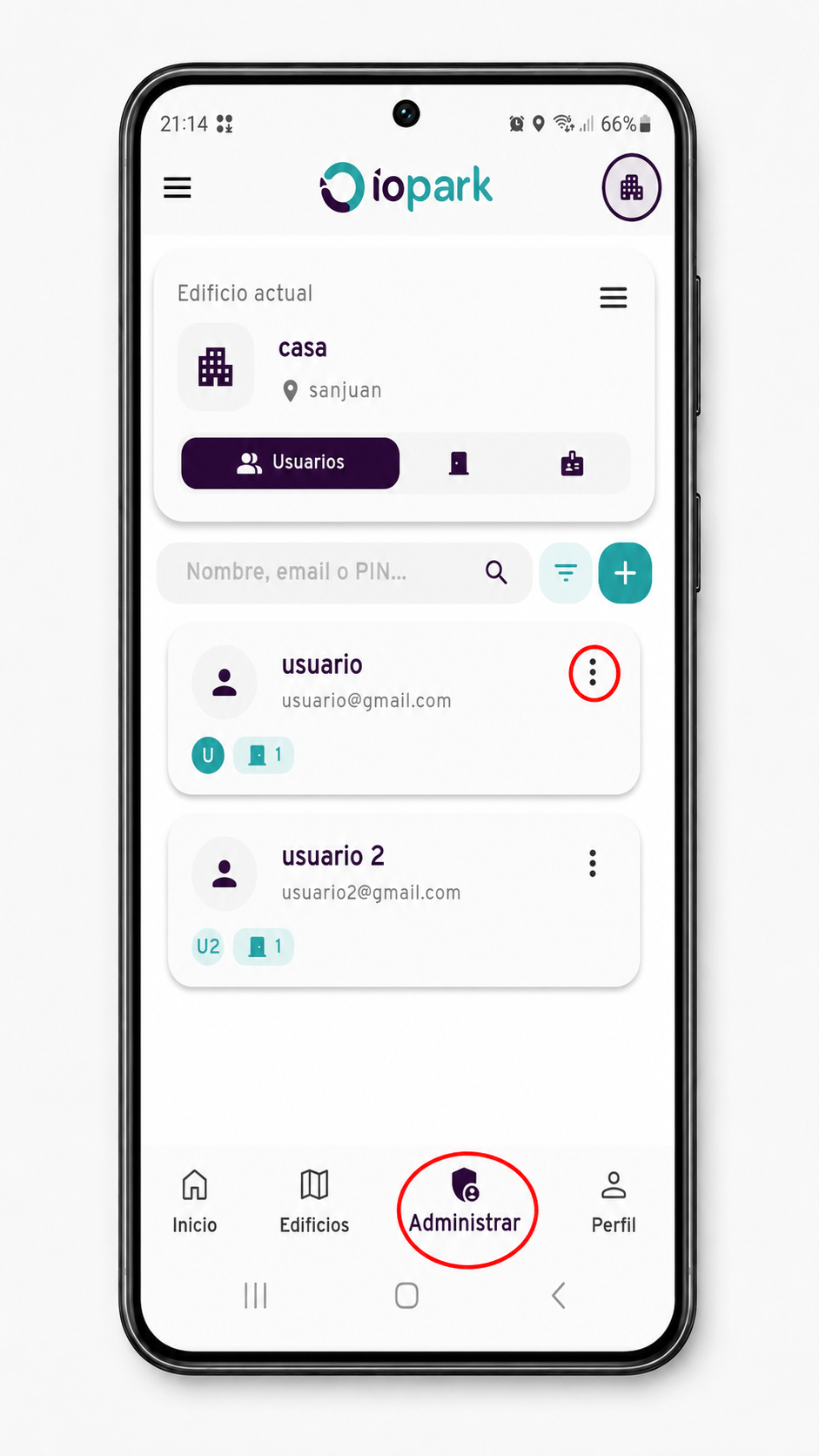
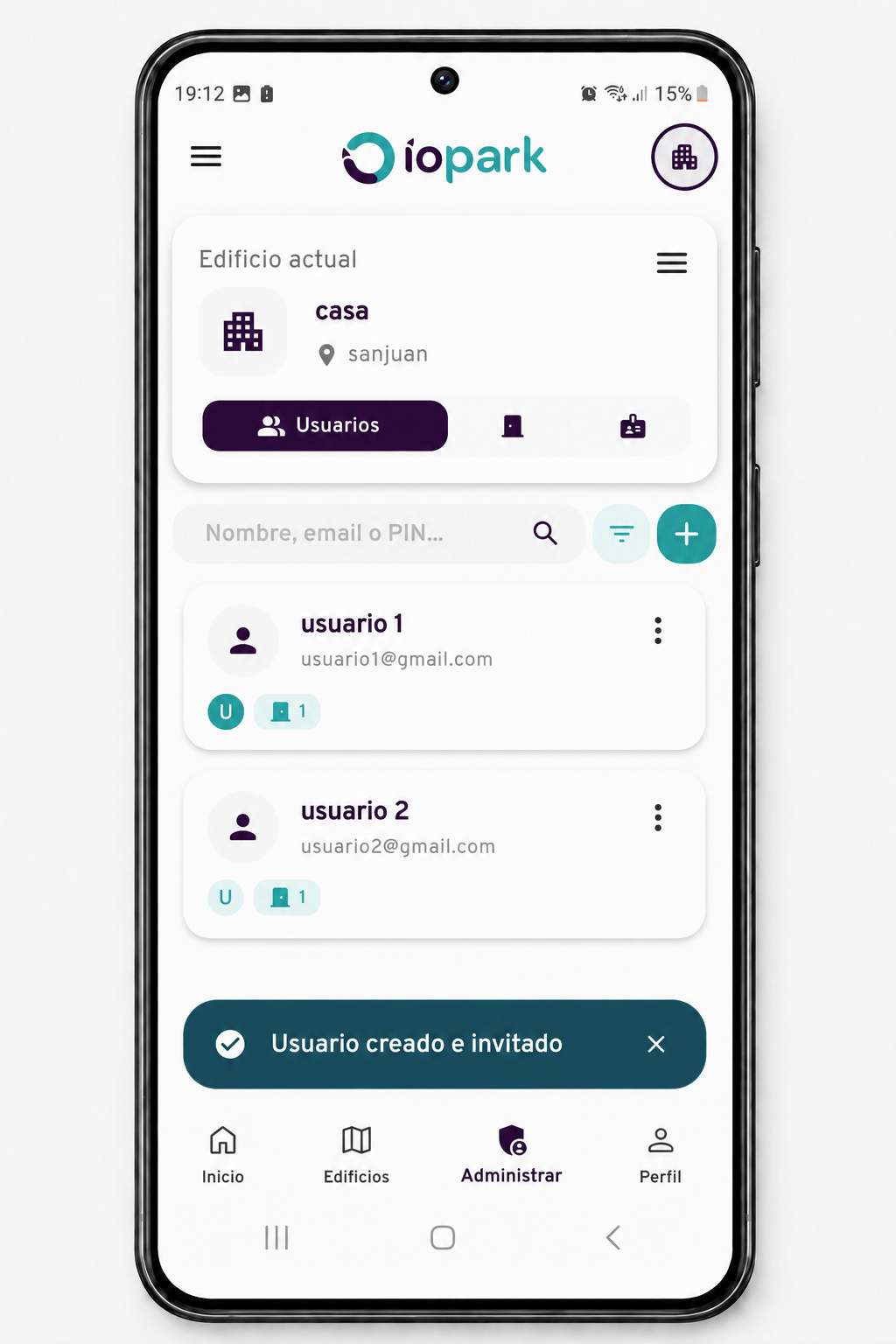
Desde la app IOPark, entra en el edificio correspondiente y pulsa sobre el apartado Administrar. Una vez dentro, busca el usuario al que quieres asignarle un código PIN.
En la tarjeta del usuario, pulsa sobre los tres puntitos marcados en la imagen y selecciona la opción Editar. Esto abrirá la configuración del usuario, como si estuvieras revisando o modificando los datos de un usuario ya creado.
Desde este editor podrás modificar sus datos, permisos, puertas asignadas, roles y métodos de apertura disponibles.
Llegar a la selección de accesos
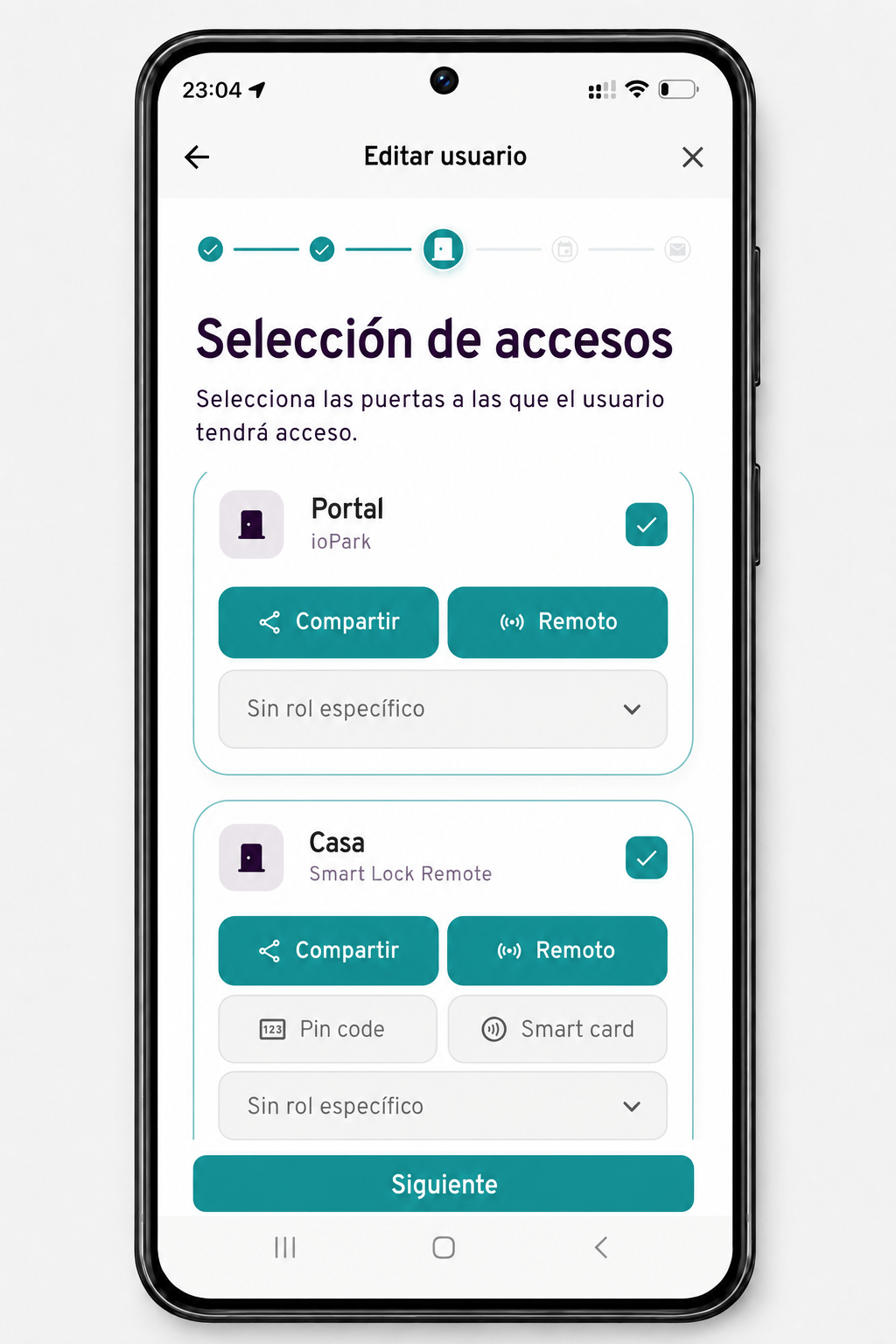
Al editar el usuario, la app mostrará de nuevo las diferentes partes configurables del perfil. Avanza hasta la pantalla de Selección de accesos, donde aparecen las puertas disponibles para ese usuario.
En esta pantalla debes comprobar que la puerta correcta está seleccionada. Si la cerradura o el acceso permite código PIN, aparecerá el botón PIN Code. Pulsa sobre ese botón para añadir o modificar el código de apertura del usuario.
Si el botón PIN Code no aparece, significa que esa puerta no tiene disponible la apertura mediante código PIN o que el tipo de acceso seleccionado no admite esta función.
Introducir el código PIN del usuario
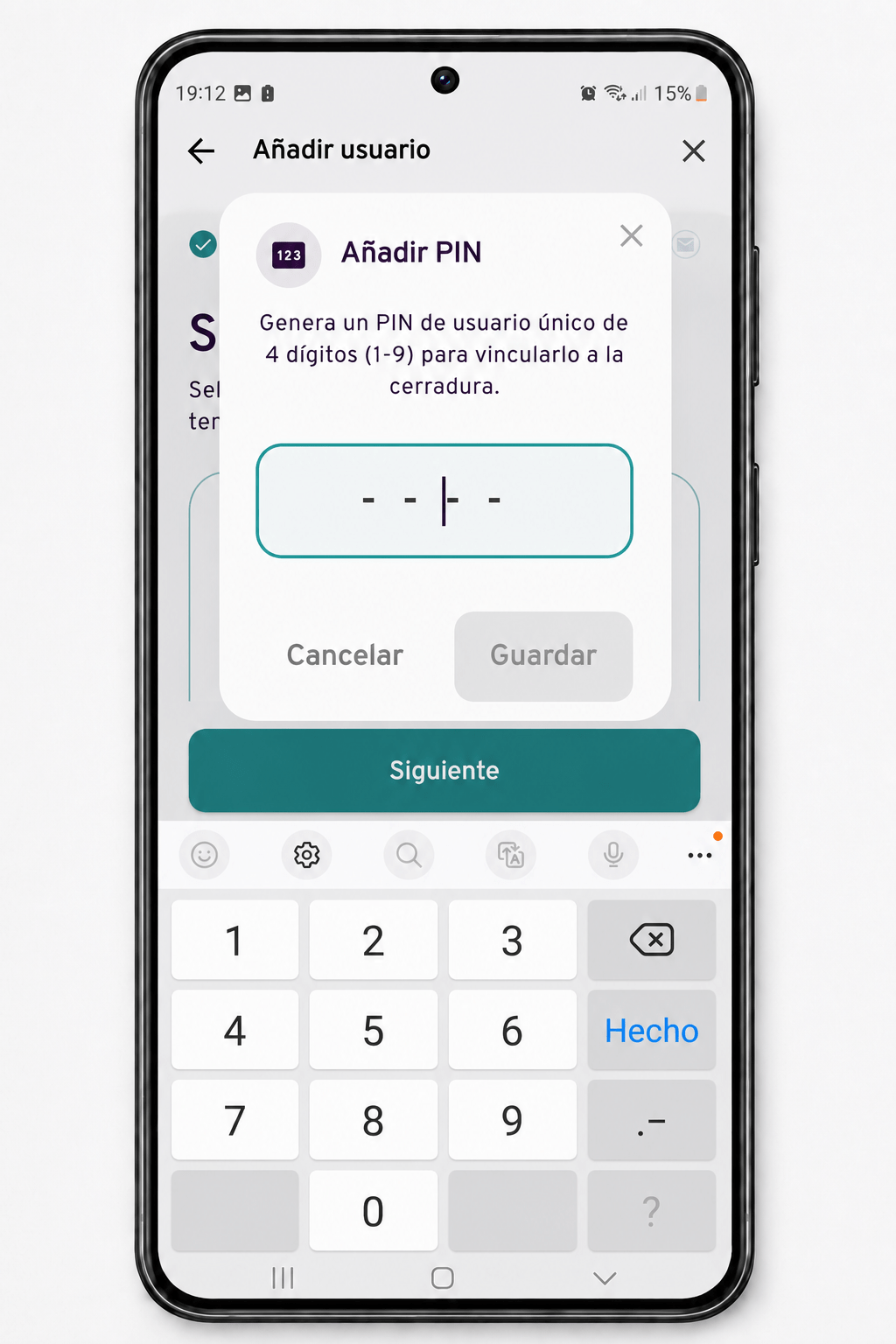
Después de pulsar sobre PIN Code, la app mostrará un cuadro para introducir el código PIN que quieres asignar a ese usuario.
Introduce un PIN de usuario único de 4 dígitos y pulsa Guardar. Este código será el que el usuario podrá utilizar para abrir la cerradura compatible mediante teclado o sistema de código.
Esta configuración debe realizarse cerca de la puerta para que el código quede correctamente vinculado con la cerradura inteligente IOPark.
Continuar hasta finalizar la edición
Una vez guardado el PIN Code, vuelve a la pantalla de selección de accesos y pulsa Siguiente. Continúa avanzando por el editor hasta llegar al final del proceso.
Para que el cambio quede aplicado correctamente, es importante finalizar la edición del usuario. Si sales antes de terminar, es posible que el PIN Code no quede guardado o no se sincronice correctamente con la cerradura.
Al finalizar, el usuario mantendrá sus permisos anteriores y además tendrá disponible el nuevo código PIN asignado para la puerta correspondiente.
PIN Code asignado al usuario
Con estos pasos, el administrador puede añadir un código PIN a un usuario ya creado, sin necesidad de darlo de alta de nuevo. Solo hay que entrar en Administrar, editar el usuario, llegar a la pantalla de Selección de accesos, pulsar sobre PIN Code, guardar el código de 4 dígitos y finalizar el editor para que el cambio quede aplicado correctamente.