
Iniciar sesión en la app IOPark
Aprende cómo iniciar sesión en la aplicación IOPark cuando has sido dado de alta como usuario de una cerradura inteligente, como administrador de una cerradura IoT con mensualidad o como usuario autorizado por otra persona. En esta guía se explica cómo descargar la app, localizar el correo de bienvenida, acceder con el email y la contraseña recibida, verificar el correo electrónico y completar el primer inicio de sesión correctamente.
¿Tu cerradura es nueva Stand Alone y la vas a configurar por primera vez?
Si has comprado una cerradura inteligente IOPark Stand Alone y todavía no está configurada en la app, no debes seguir este manual como primer paso. En ese caso, tienes que ir directamente al manual de configuración inicial de cerradura inteligente, donde se explica cómo crear o iniciar sesión, aceptar permisos, añadir la primera puerta, vincular el dispositivo y finalizar el proceso de alta.
Este manual de inicio de sesión está pensado principalmente para usuarios que ya han sido dados de alta por un administrador, por una comunidad, por una empresa, por un alojamiento o por el equipo de IOPark en una cerradura IoT con mensualidad.
Accede con el correo dado de alta
Para iniciar sesión debes utilizar el correo electrónico con el que el administrador o el equipo de IOPark te ha dado de alta en el sistema.
Verifica tu correo antes de acceder
Si la app indica que el correo no está verificado, tendrás que completar la verificación desde el email recibido antes de poder iniciar sesión con normalidad.
Descargar e instalar la app IOPark
El primer paso para iniciar sesión como usuario en IOPark es tener instalada la aplicación en el móvil. Puedes descargarla desde Google Play si utilizas Android o desde App Store si utilizas iPhone. Una vez instalada, podrás acceder con el correo y la contraseña que hayas recibido por email.
Descarga para Android en Google Play
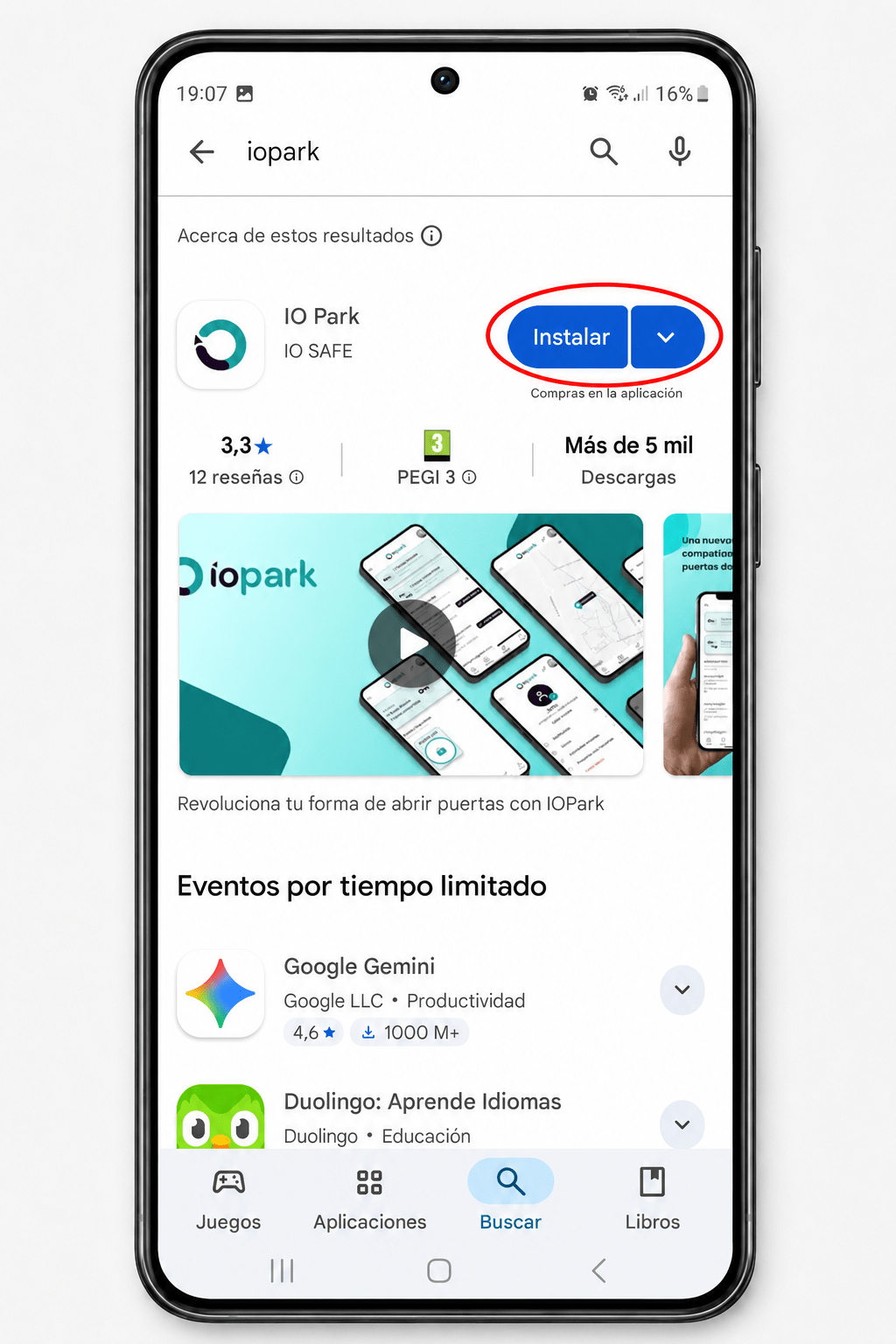
En móviles Android, entra en Google Play, busca IO Park y pulsa el botón Instalar. Cuando termine la instalación, abre la aplicación para introducir tus credenciales de acceso.
Descarga para iPhone en App Store
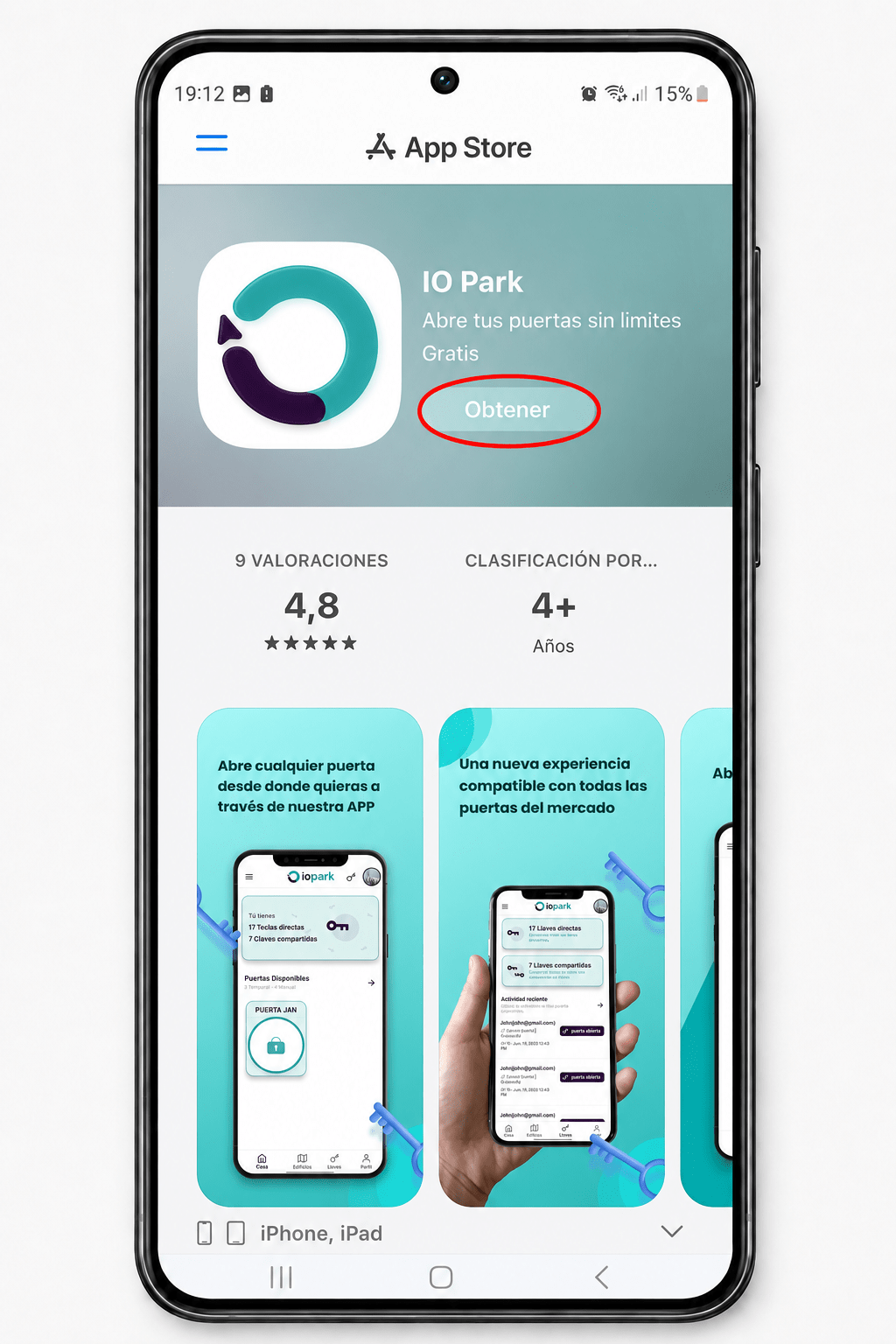
En iPhone, entra en App Store, busca IO Park y pulsa el botón Obtener. Después abre la aplicación para iniciar sesión con tu usuario IOPark.
Revisa el correo de bienvenida de IOPark
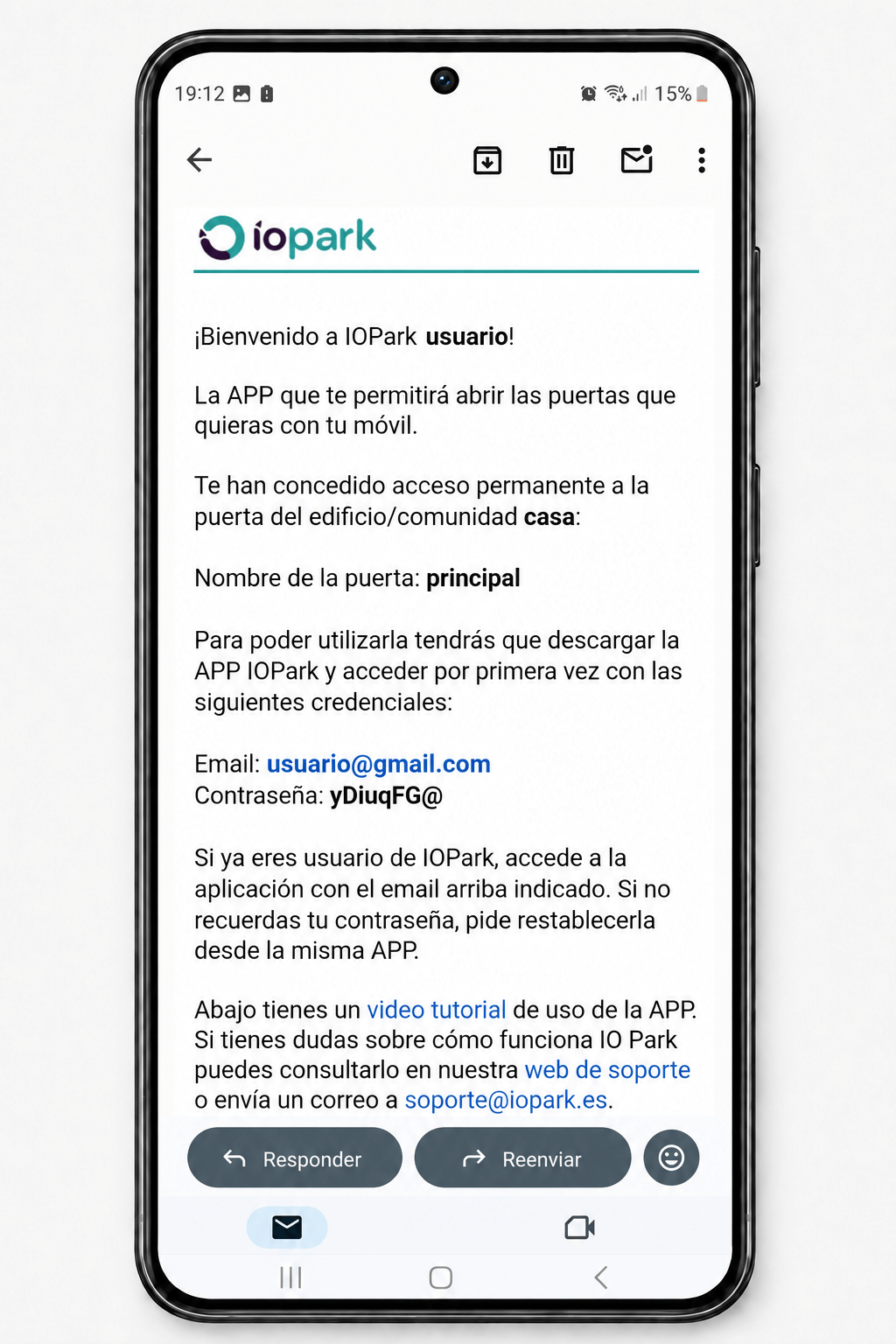
Cuando alguien te da de alta como usuario, recibirás un email en la dirección de correo indicada. Este alta puede realizarla el administrador de una cerradura, una comunidad, una empresa, un alojamiento o el propio equipo de IOPark cuando se trata de una cerradura IoT con mensualidad.
En ese correo aparecerá el nombre de usuario, el email asociado a la cuenta y una contraseña inicial por defecto. Esa contraseña sirve para el primer acceso y, más adelante, podrás modificarla desde el apartado correspondiente de cambio de contraseña.
Introduce el correo y la contraseña en la app
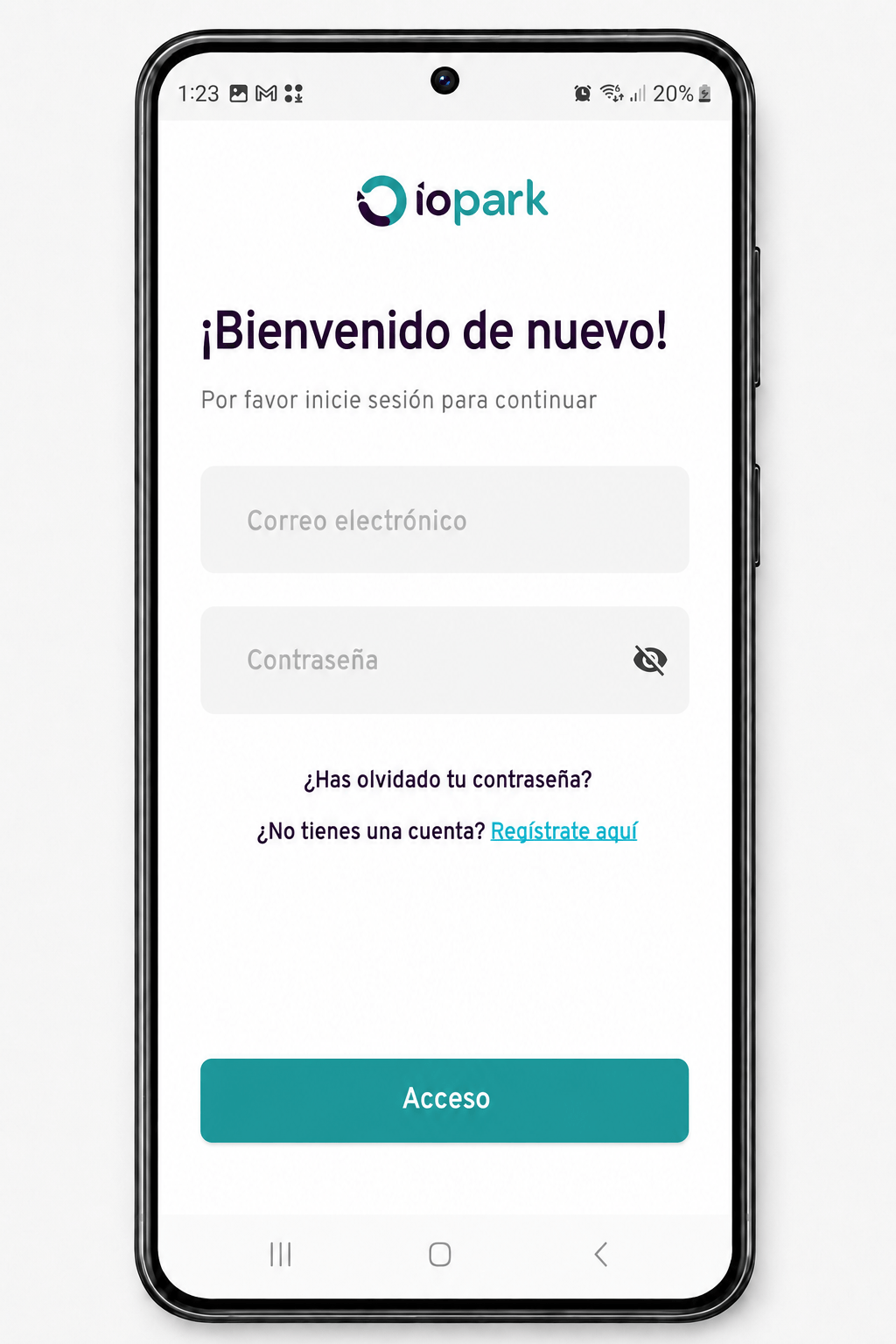
Una vez instalada la aplicación IOPark, abre la pantalla de inicio de sesión. Introduce el correo electrónico que aparece en el email recibido y escribe la contraseña inicial que se te ha asignado.
Después pulsa el botón de acceso para entrar. Si los datos son correctos y el correo ya está verificado, la app te permitirá acceder a tu cuenta y visualizar las puertas, cerraduras o accesos disponibles según los permisos concedidos.
Verifica tu correo si la app lo solicita
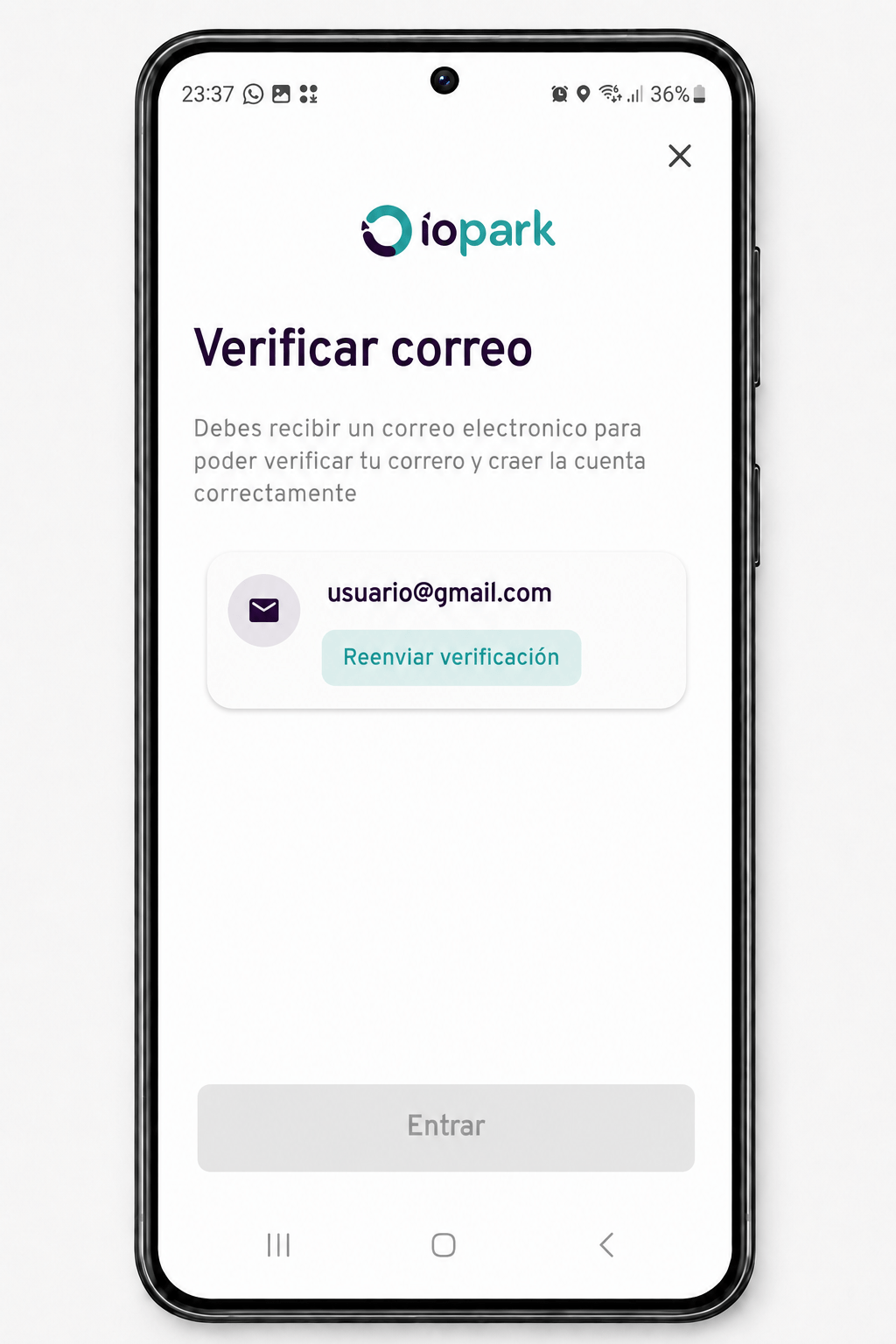
En algunos casos, al intentar acceder por primera vez, la aplicación puede indicar que el correo electrónico todavía no ha sido verificado. Esto es normal cuando el usuario acaba de ser creado y aún no ha completado la confirmación desde su email.
En esa pantalla tendrás la opción de reenviar la verificación. Pulsa el botón correspondiente para que el sistema vuelva a enviar el correo de confirmación a la dirección asociada a tu usuario.
Abre el correo de verificación recibido
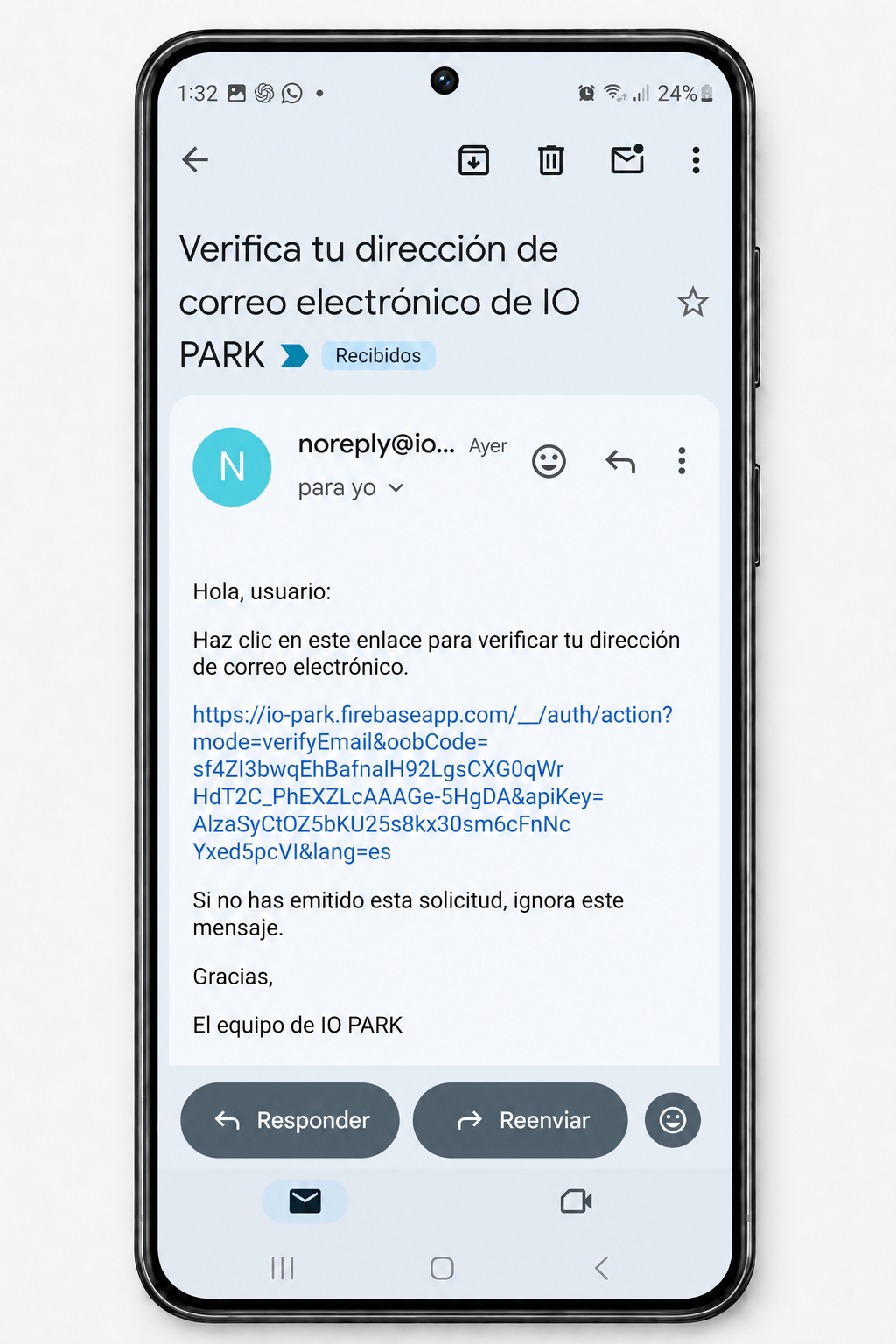
Después de solicitar la verificación, entra en tu correo electrónico y busca el mensaje enviado por el sistema de IOPark. En ese email encontrarás un enlace de confirmación para verificar que la dirección de correo pertenece al usuario dado de alta.
Si no lo ves en la bandeja principal, revisa la carpeta de spam, promociones o correo no deseado. Una vez localizado, pulsa sobre el enlace de verificación para continuar el proceso.
Completa la verificación del correo
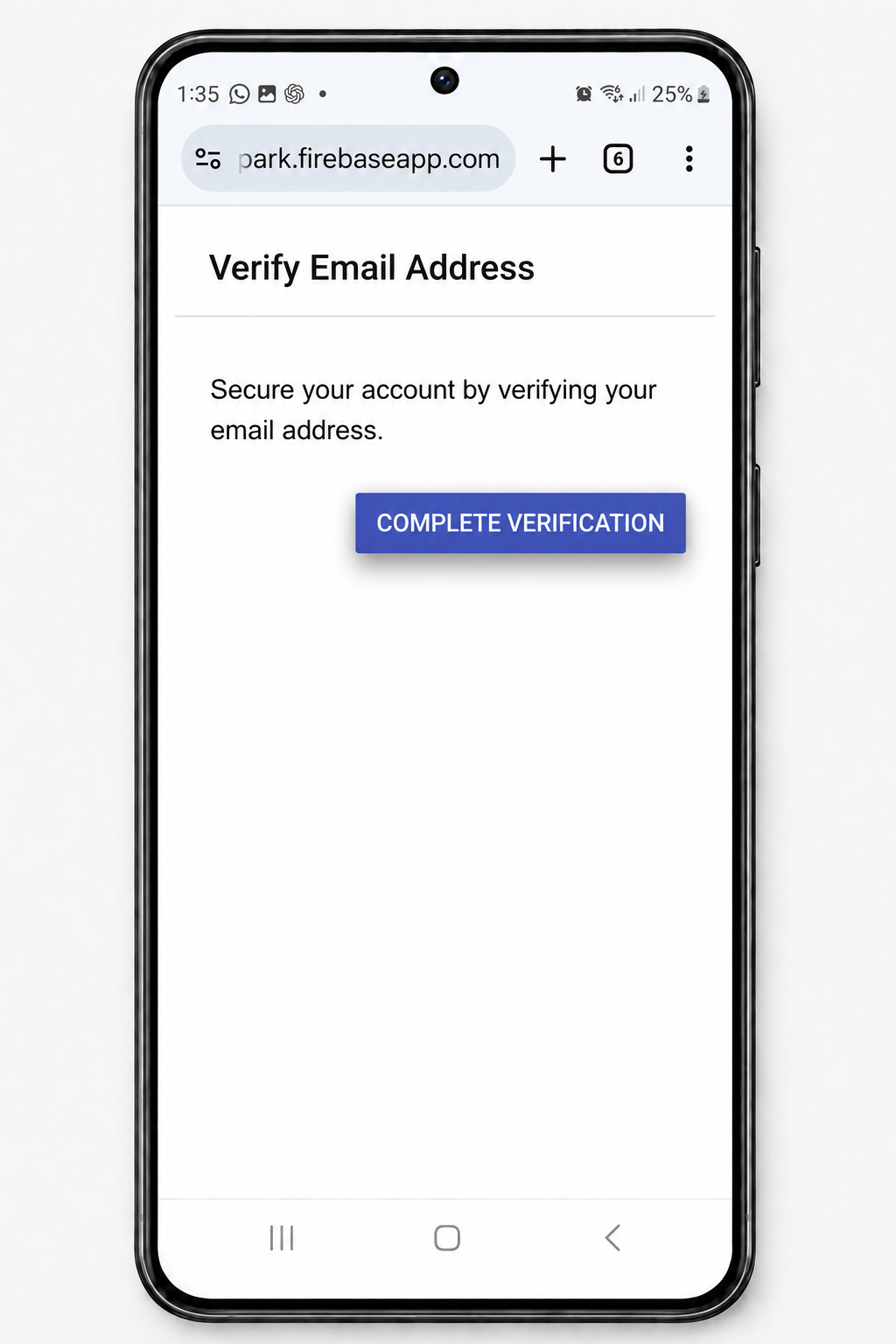
Al pulsar el enlace del correo, se abrirá una pantalla de verificación en el navegador. En ella aparecerá el botón Complete Verification, que permite finalizar la confirmación de la dirección de email.
Pulsa ese botón para completar el proceso. Cuando la verificación termine correctamente, ya podrás volver a la app IOPark e iniciar sesión con normalidad usando el correo y la contraseña recibida.
Inicio de sesión completado en IOPark
Una vez verificado el correo electrónico, ya podrás iniciar sesión en la app IOPark con normalidad. Desde tu cuenta podrás acceder a las puertas, cerraduras o dispositivos que tengas asignados, siempre según los permisos concedidos por el administrador o por el equipo de IOPark.
Por seguridad, si has accedido con una contraseña inicial enviada por email, es recomendable cambiarla por una contraseña personal. Puedes hacerlo desde el manual específico de cambio de contraseña.
Cambiar contraseña