
Gestiona, en un solo lugar, usuarios, puertas y edificios. Consulta permisos por puerta, renombra accesos para que el equipo los identifique rápido y revisa la actividad para auditorías o soporte.
Usuarios
Control total de quién entra, cómo y cuándo.
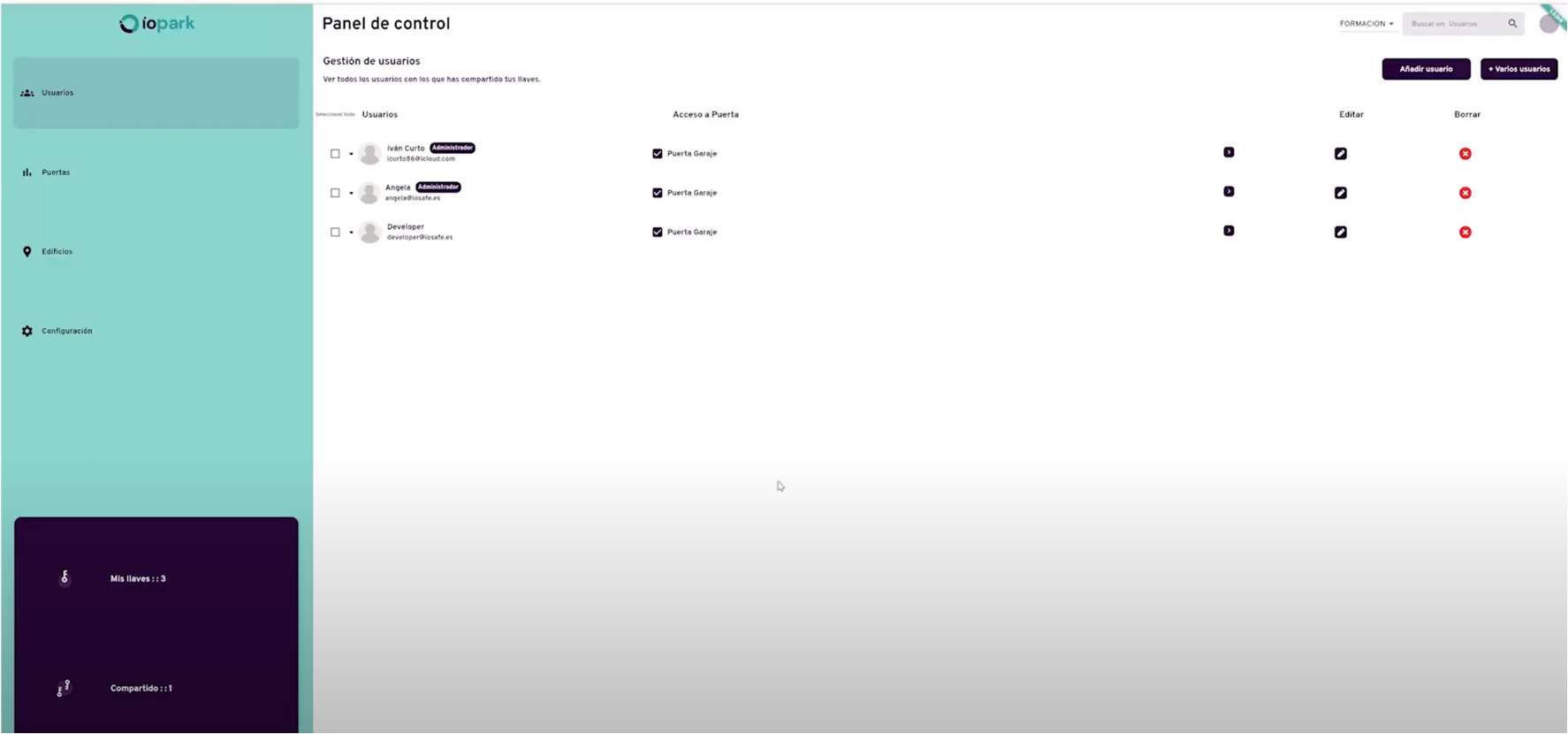
Qué ves: listado de usuarios del edificio y sus permisos por cada puerta.
Acciones principales: Añadir y Eliminar usuarios (individual), Alta masiva mediante CSV cuando necesitas cargar muchos a la vez.
Para qué sirve: incorporar inquilinos, empleados o invitados, ajustar permisos y revocarlos en segundos.
Ir a la guía: Alta de usuarios (individual y masiva).
Nota de permisos (alta masiva): en el CSV defines por puerta si ese usuario tiene acceso, puede abrir en remoto y puede compartir llave (campos tipo Y/YN/…); ideal para implantar políticas de acceso consistentes en comunidades u oficinas.
Puertas
Organiza y audita todos los accesos físicos.
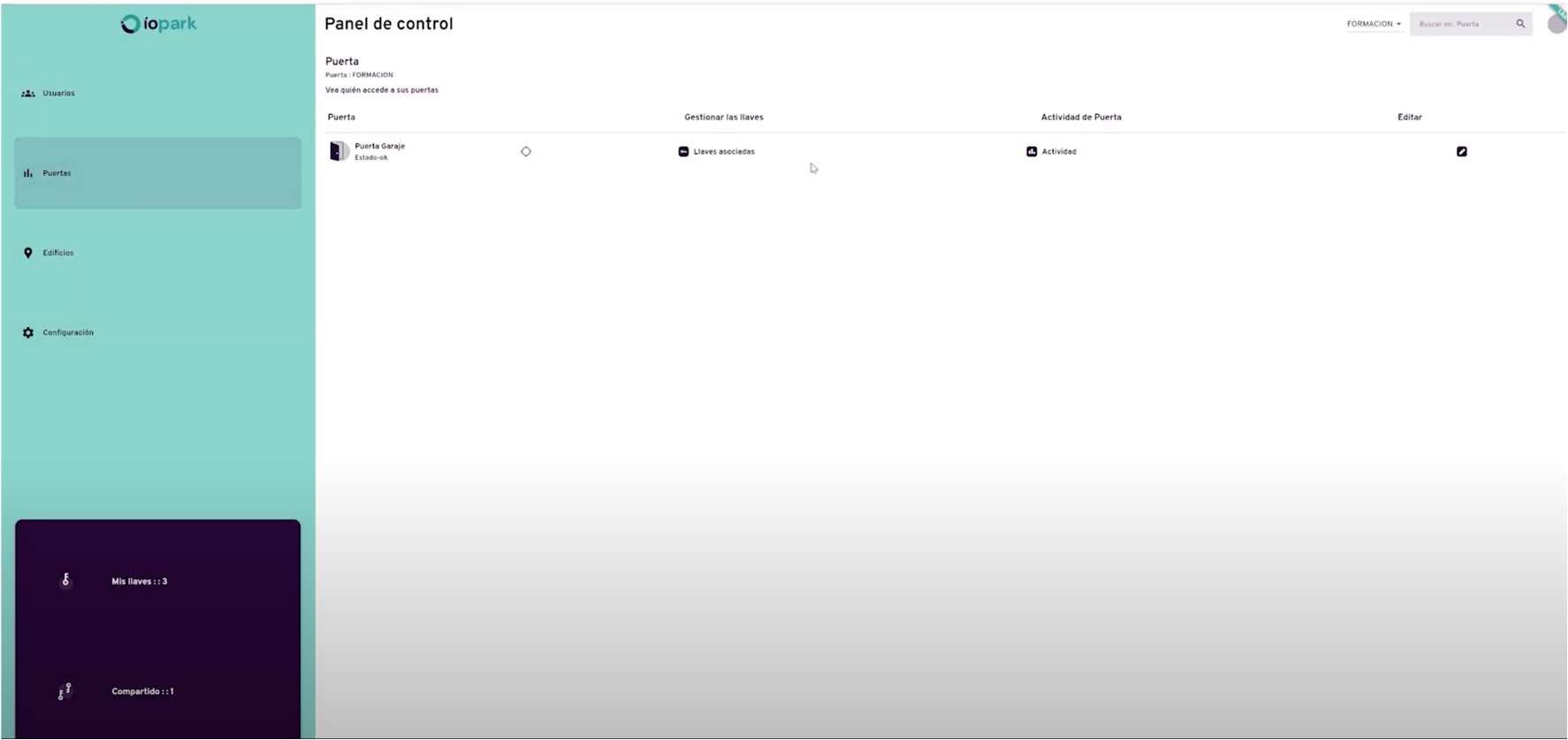
Qué ves: todas las puertas con IOPark instaladas en el edificio.
Acciones principales: Editar nombre (estandariza convenciones como “Portal Principal”, “Garaje -1”, “Oficina 3B”) y abrir el Registro de actividad para ver eventos y diagnósticos rápidos.
Para qué sirve: localizar rápido cada puerta, detectar incidencias (p. ej., intentos fallidos) y documentar con evidencias ante el administrador o la comunidad.
Edificios
Vista global multi-ubicación.
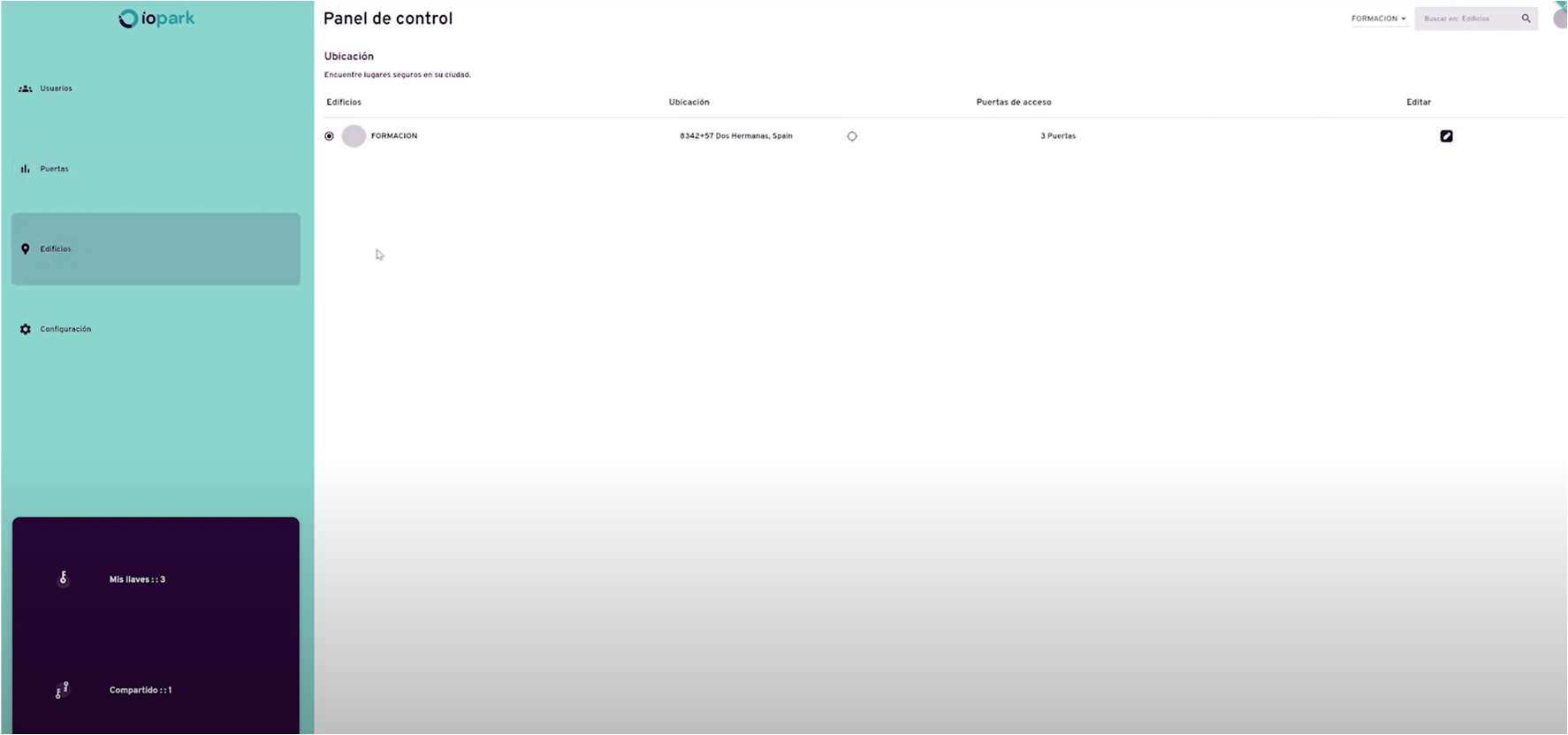
Qué ves: todos los edificios gestionados con IOPark.
Acciones principales: Editar datos básicos (nombre, ubicación) para mantener la cartelería interna y la documentación alineada.
Para qué sirve: separar permisos, puertas y usuarios por comunidad, sede o inmueble, y mantener claro el “contexto” de cada acceso.
Buenas prácticas recomendadas
Estandariza nombres
de puertas antes de dar de alta usuarios (evita duplicados como “Puerta 1”).
Carga masiva con CSV
cuando incorpores una comunidad o una planta completa: ahorrarás tiempo y errores.
Revisa actividad
de puertas al abrir un ticket: aporta fecha/hora del evento, así soporte puede ayudarte más rápido.
FAQs rápidas
¿Dónde veo los permisos por puerta de un usuario?
En Usuarios → listado del edificio.
¿Puedo cambiar el nombre de una puerta?
Sí, en Puertas → Editar.
¿Cómo reviso quién accedió?
Puertas → Actividad para ver el registro.