En este apartado se detalla cómo dar de alta a los usuarios de llaves digitales de las puertas automáticas que tengan instalado el sistema IOPark.
Edificios
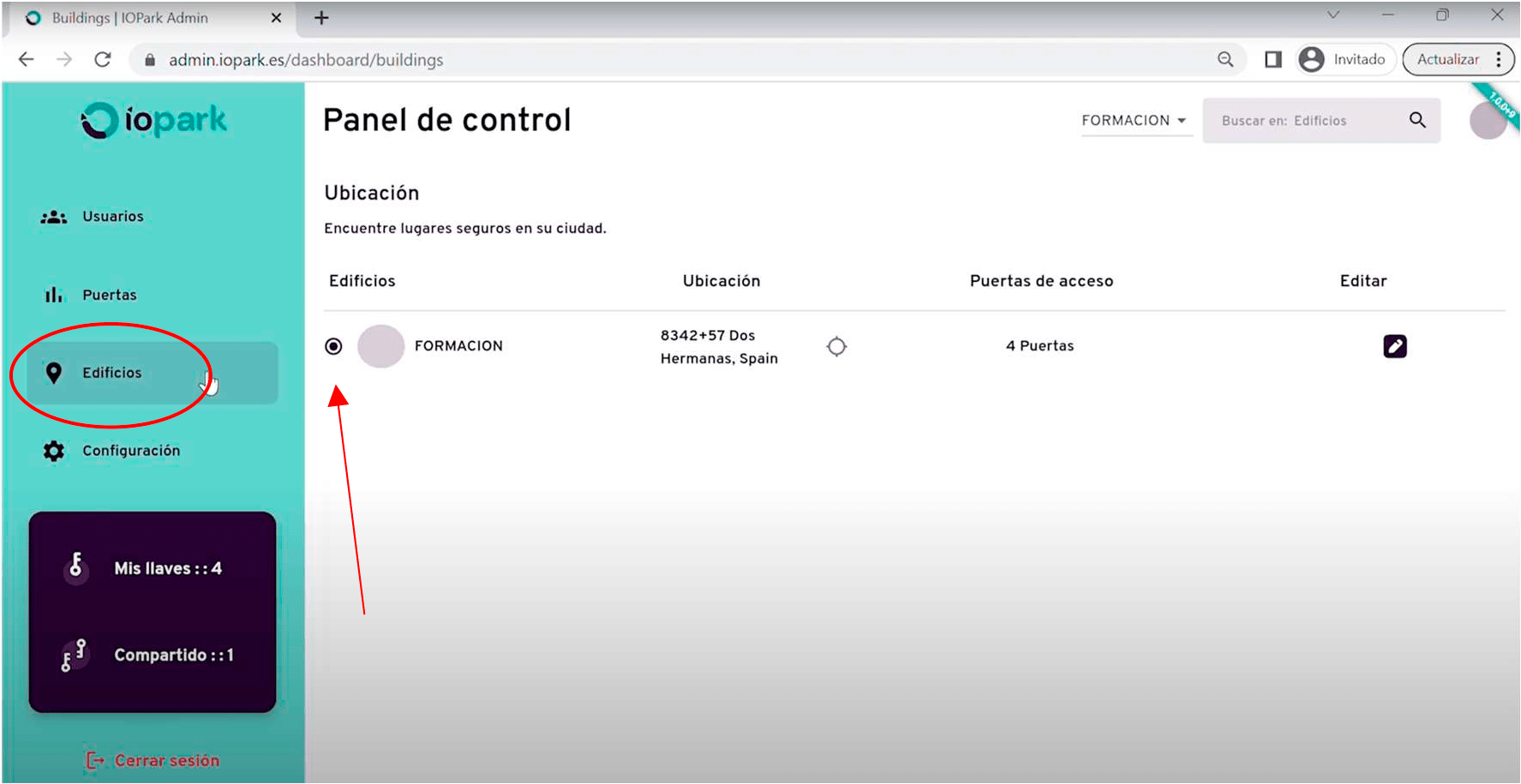
En primer lugar, una vez iniciado sesión, será necesario clicar en la pestaña de “Edificios” y señalar el edificio correspondiente.
A continuación, clicaremos en la pestaña de “Usuarios”.
Existen dos formas de dar de alta a usuarios en la plataforma, de manera individual o de manera masiva.
Manera individual
Usuarios
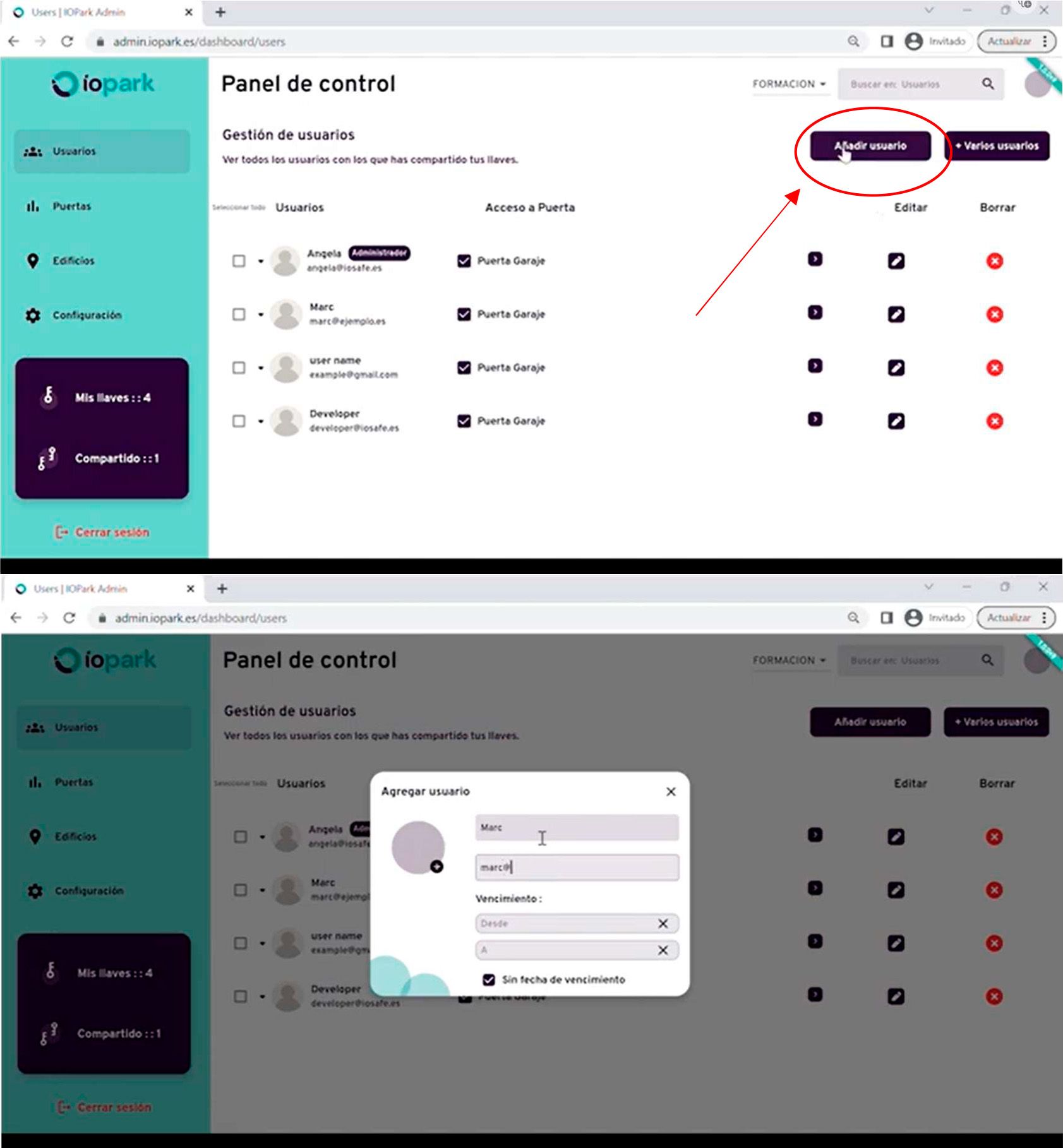
Pinchando sobre el botón “Añadir usuario”. Seguidamente, se abre una ventana emergente y añadiremos los datos del usuario que queremos dar de alta: nombre y correo electrónico.
Además, se deberá seleccionar el tipo de acceso que queremos para dicho usuario: temporal o sin fecha de vencimiento. Una vez completado, clicaremos en “Continuar” para que el usuario reciba la invitación por correo electrónico.
Manera masiva
Varios Usuarios
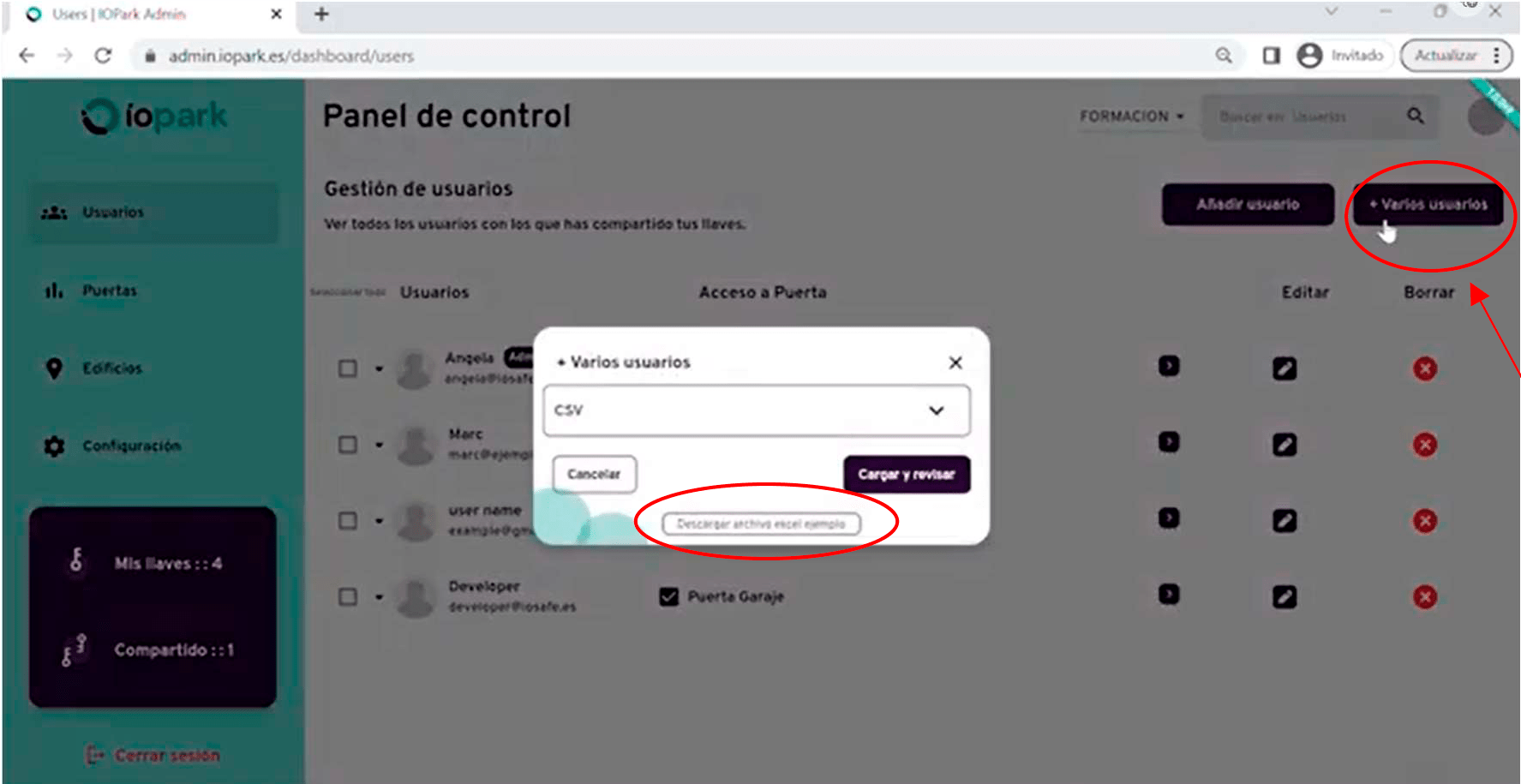
Para dar de alta de manera masiva a un determinado volumen de usuarios, clicaremos en el botón “+Varios usuarios”.
En la ventana emergente que se abre, se deberá pinchar sobre “Descargar archivo Excel ejemplo”.
Una vez descargado, se utilizará como plantilla para introducir los datos de todos los usuarios que queremos dar de alta.
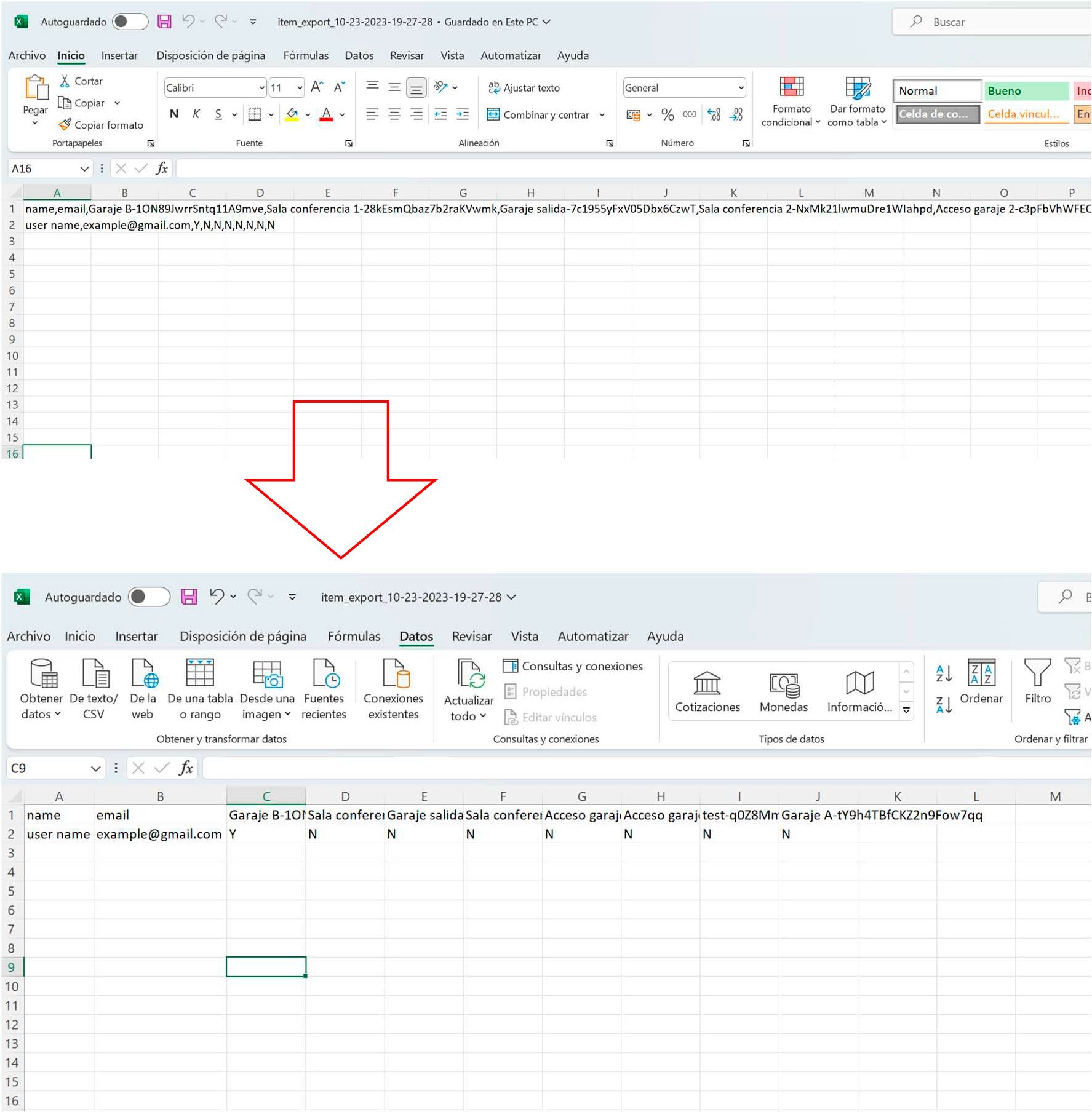
Este archivo Excel está desordenado e ilegible por defecto, por lo que deberemos seguir los siguientes pasos para ordenarlo por columnas:
Paso 1. Seleccionamos la columna A del Excel y nos vamos a la pestaña “Datos”
Paso 2. Seleccionamos la opción “Texto en columnas” y en la ventana emergente señalaremos la opción “Delimitados” y clicamos en “Siguiente”
Paso 3. En la opción separadores, marcaremos la casilla “Coma” y hacemos clic en “Finalizar”
Excel
Ya podemos rellenar en las columnas “name” y “email”, los nombres y correos electrónicos de los usuarios que vamos a dar de alta. En las siguientes columnas “Puertas”, rellenaremos el tipo de acceso que queremos darle a los usuarios:
Opción 1. Acceso a la puerta, abrir en remoto y compartir llave: Y
Opción 2. Acceso a la puerta, no abrir en remoto y compartir llave: YNY
Opción 3. Acceso a la puerta, no abrir en remoto, no compartir llave: YNN
Opción 4. Acceso a la puerta, abrir en remoto y no compartir llave: YYN
Opción 5. Sin acceso a la puerta: N
Guardar
Por último, guardamos el documento. Podríamos cambiar el nombre del documento, pero siempre en tipo de archivo tiene que estar seleccionado la opción “CSV (delimitado por comas)”.
Para cargar el fichero, habrá que volver a la web y haremos clic en “Cargar y Revisar”.
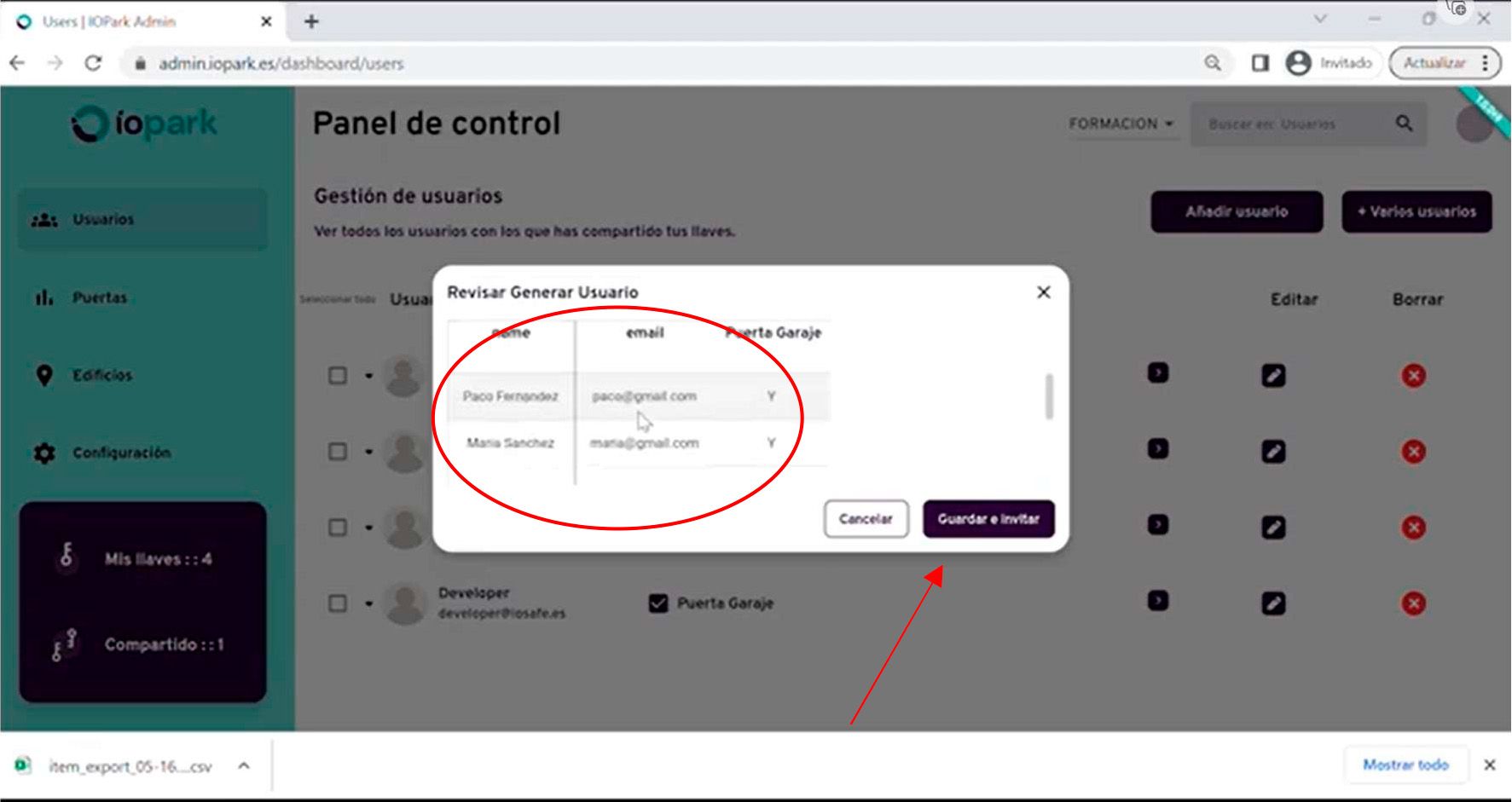
Se selecciona nuestro archivo csv guardado y aparecerán todos los datos que hemos guardado previamente en el Excel.
A continuación, se deberá comprobar que todo está correcto y clicaremos en “Guardar e invitar”.
De esta forma, se enviará automáticamente un correo electrónico de invitación a cada usuario con los pasos a seguir para descargarse la app y empezar a usar IOPark con normalidad.